10-11-2025
La page d'acceuil
Une fois connecté aux e-services (voir le point concernant l'authentification), une page d'accueil de ce type est proposée :

Voici un découpage des différentes zones, chaque point étant expliqué par la suite :
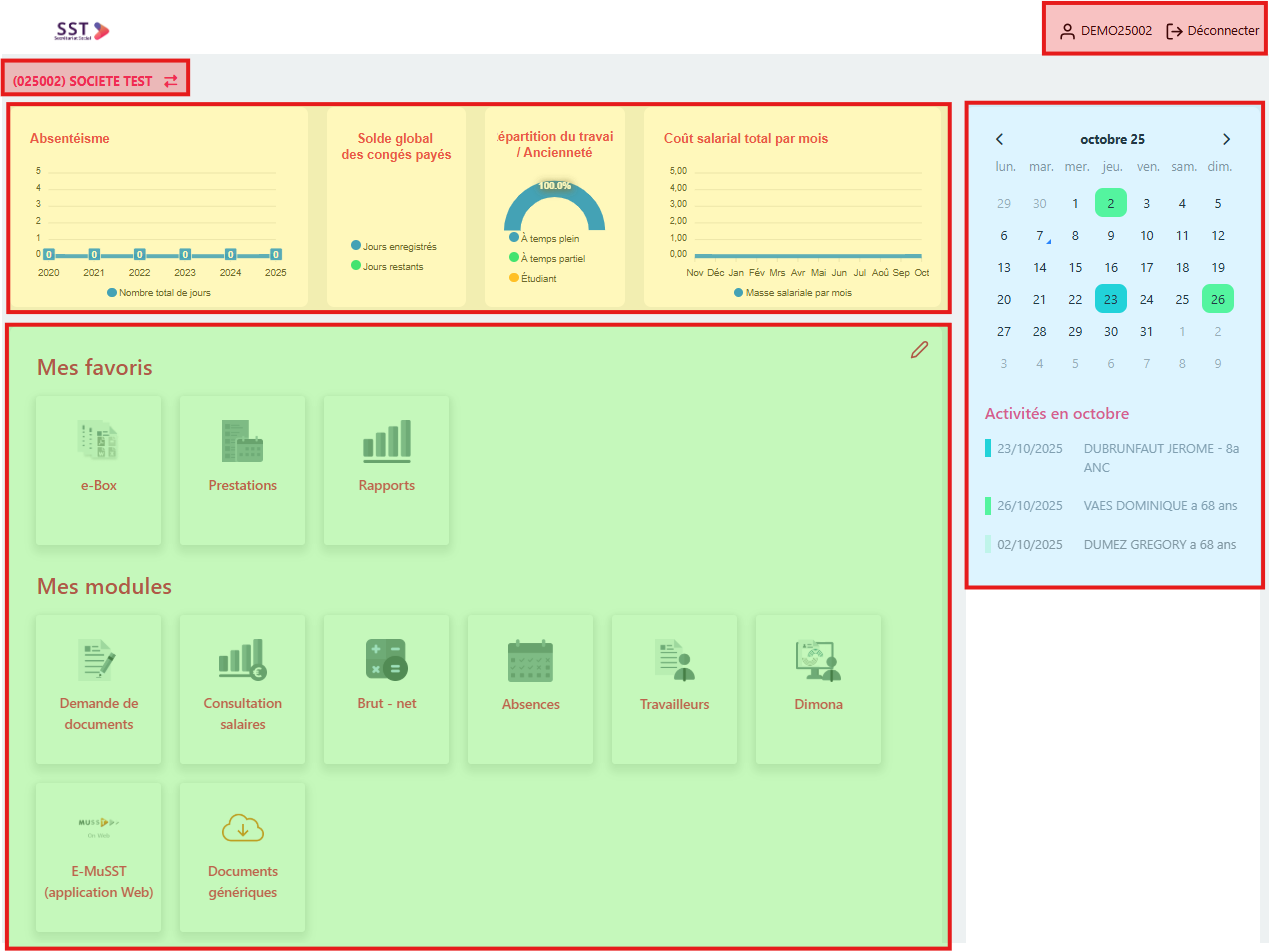
| Couleur | Description de la zone | ||
|---|---|---|---|
| ▮ | → | Boutons d'action | (détails) |
| ▮ | → | Dashboard | (détails) |
| ▮ | → | Modules | (détails) |
| ▮ | → | Calendrier | (détails) |
Les boutons d'action
Lors d'une gestion de plusieurs employeurs, le passage d'un employeur à l'autre (pour la mise à jour du dashboard et du calendrier) se fait en cliquant sur le nom de la société :
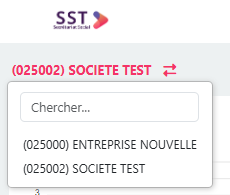
En cliquant sur son nom d'utilisateur en haut à droite, il est possible de gérer son profil.
Le bouton "Déconnexion" en haut à droite permet simplement de mettre fin proprement à la session ouverte sur les e-services (plus d'infos sur la déconnexion).
Le dashboard
Le dashboard permet d'avoir une vue synthétique de quatre indicateurs utiles :

- L'absentéisme sur les 5 dernières années
- le solde des congés
- La répatition des effectifs
- L'évolution du coût salarial sur la dernière année
Chaque tuile de ce dashboard renvoie vers le rapport concerné du module "Rapports" avec des possibilités complémentaires d'analyse.
Les modules
Voici la liste des modules disponibles :
- Dimona
- Travailleur
- Absences (optionnel)
- Prestations
- eBox + eBox travailleurs (optionnel)
- Demande de documents
- Documents génériques
- Consultation salaires
- Rapports
- Brut-net
- e-MuSST (Optionnel)
- Envoi de documents (module en préparation)
Remarque
L'accès aux modules est complètement paramétrable. Quelques cas :
- un utilisateur doit posséder un accès pour effectuer les Dimonas et encoder les prestations sans accès aux données salariales et sans pouvoir les envoyer ?
- Un utilisateur doit accéder aux prestations d'une catégorie de travailleurs ou d'une certaine division seulement et au module des documents génériques ?
- Un comptable interne doit accéder aux factures, écritures comptables, fichiers de paiements et rappels via l'eBox ? N'hésitez pas à nous revenir afin d'analyser la possibilité de restriction des accès.
Personnalisation de l'ordre des modules
L'ordre des modules est personnalisable en fonction de la préférence d'affichage. Il est ainsi possible de déterminer qu'un module est un favori et déterminer l'ordre d'affichage, tant dans les favoris que dans les autres modules disponibles.
La personnalisation de l'écran d'accueil s'opère via le petit crayon (✐) en haut à droite de la zone des modules :
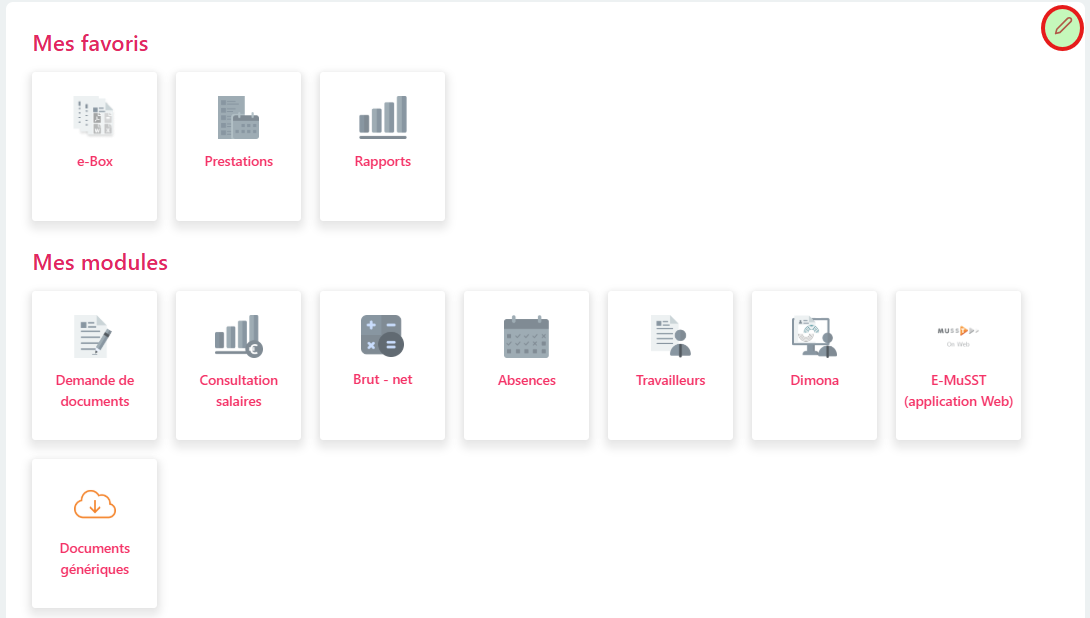
Une fois que l'édition du menu a été activée, l'écran suivant apparaît :
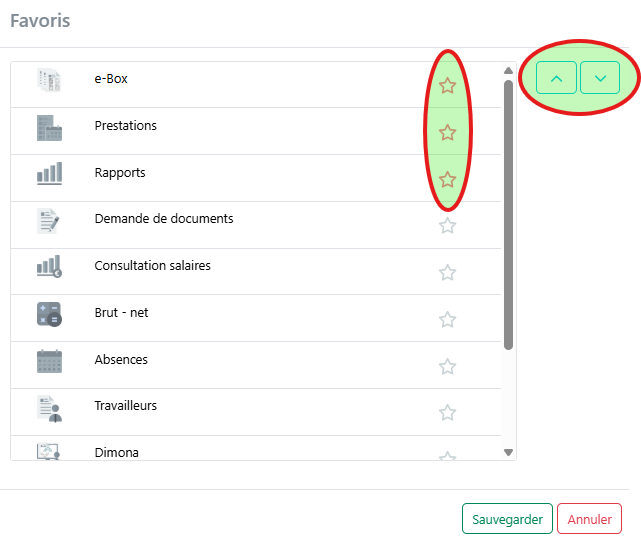
Pour placer un module en favori, il suffit de sélectionner l'étoile (✰) et le module passera en favori (✰)
Pour modifier l'ordre des modules, il suffit d'activer le module concerné en cliquant sur le nom du module puis de faire évoluer sa position grace aux flèches haut (🠹) et bas (🠻) du coin supérieur droit de la fenêtre.
A la fin de la procédure, il faut bien évidemment enregistrer les modifications à l'aide du bouton "Sauvegarder".
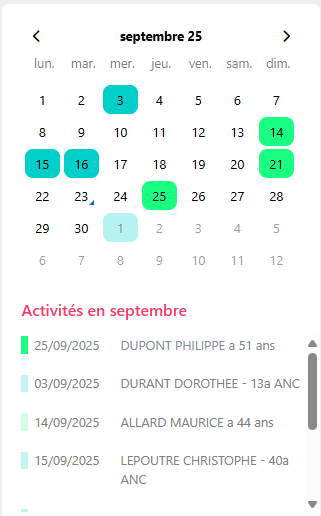
Le calendrier
Sur la droite de l’écran d’accueil (ou en dessous de la liste des modules pour les définitions d’écran les plus faibles), un calendrier des dates d’anniversaire et d’ancienneté du personnel est indiqué :
Conseil
Si un contrat est à renouveller, le calendrier met la situation en évidence. Une ancienneté à féliciter ? Vous ne passerez plus à côté !