10-11-2025
Authentification
L'authentification sur nos e-services peut se réaliser de plusieurs manières mais nécessite obligatoirement que la connexion via nom d'utilisateur et mot de passe soit effectuée.
Important
Votre mot de passe est confidientiel, notre équipe ne vous demandera jamais votre mot de passe pour accéder à vos données.
Premier accès aux e-services
Lors de votre premier accès, nous vous envoyons généralement l'information concernant votre nom d'utilisateur et vous invitons à effectuer l'opération "mot de passe oublié".
Après avoir initialisé votre mot de passe pour votre première connexion, nous vous invitons à vous connecter à l'aide du nom d'utilisateur et du mot de passe afin de vérifier que celui-ci soit correct puis de lier votre compte avec itsme® pour une authentification facilitée par la suite.
Le mot de passe n'est jamais fixé par défaut et attend une première initialisation afin que le compte devienne accessible.
Remarque
Le lien reçu lors de votre initialisation via mot de passe oublié n'est valable que quelques heures puis expire, raison pour laquelle nous ne vous envoyons pas directement un lien d'initialisation lors de la création de votre compte.
Mot de passe ou nom d’utilisateur oublié ?
Lors de votre premier accès ou lorsque votre mot de passe ou votre nom d'utilisateur ne vous est plus connu, il est possible de réinitialiser celui-ci à l'aide du lien "Mot de passe ou nom d’utilisateur oublié ?" sous la zone de login de notre site réservé aux e-services (https://e-services.ssdt.be) :
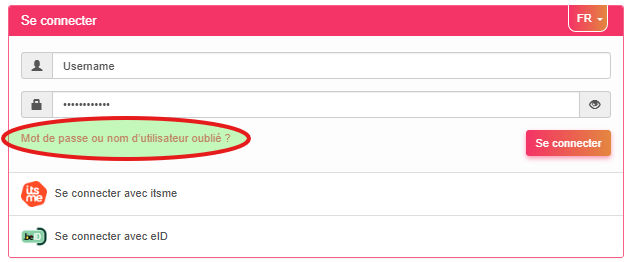
Après avoir cliqué sur le lien, vous serez invité à indiquer votre nom d'utilisateur ou votre adresse email liée à cet utilisateur si votre nom d'utilisateur ne vous est plus connu puis à cliquer sur le bouton "Envoyer" :
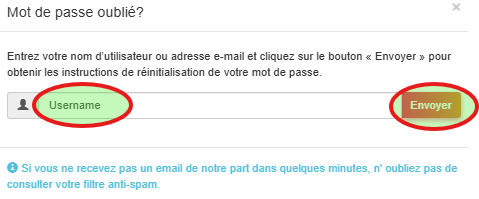
Une fois la demande envoyée, le système vous prévient via le bandeau vertical haut que les instructions vous ont été envoyées :

Remarque
Ce message peut être trompeur dans le sens où, que l'adresse mail ou le nom d'utilisateur existe ou non, le message indiqué sera positif.
Si vous ne recevez pas l'email dans les minutes qui suivent votre demande (à vérifier le cas échéant dans vos spams également), n'hésitez pas à nous revenir afin de vérifier la situation ensemble.
Avertissement
Si vous êtes un travailleur, merci de vous tourner d'abord vers les ressources humaines de votre employeur qui prendra le relai avec nos services le cas échéant.
Une fois le mail reçu, celui-ci vous indique votre nom d'utilisateur et contient un lien d'activation de votre mot de passe.
Lors du clic sur le lien, nos e-services vous demandent le mot de passe souhaité ainsi que sa confirmation avant de valider :
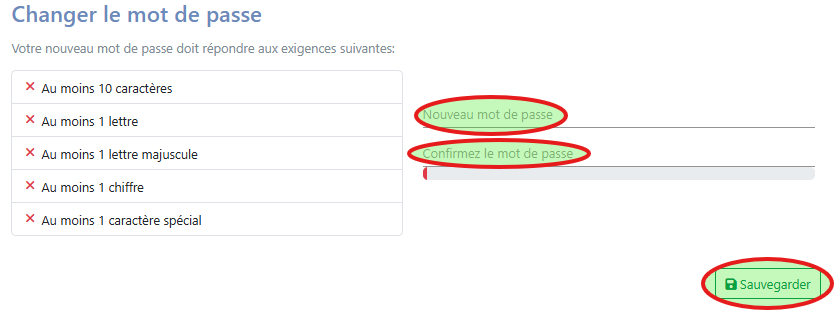
Après avoir indiqué le mot de passe et sa confirmation, il suffit de cliquer sur le bouton "Sauvegarder" afin de pouvoir se connecter à l'interface avec le nom d'utilisateur fourni et le mot de passe choisi.
Remarque
La complexité du mot de passe doit absolument être respectée pour que le système puisse le prendre en compte.
Conseil
Utilisez un "gestionnaire de mot de passe" sécurisé pour le stockage de vos mots de passe, ne les stockez pas dans votre navigateur.
Connexion via nom d'utilisateur et mot de passe
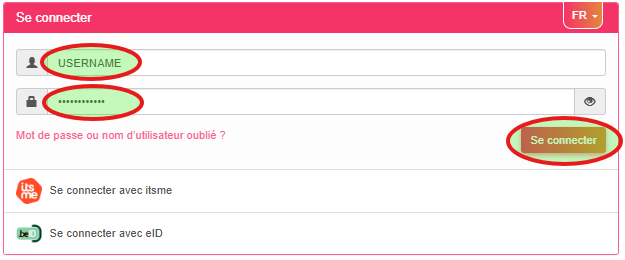
Une fois le mot de passe initialisé pour votre compte (voir point précédent concernant le mot de passe oublié), vous pouvez accéder à nos e-services, introduire votre nom d'utilisateur et mot de passe puis vous connecter via le bouton de connexion "Se connecter" :
Important
Si, pour la réinitialisation, l'adresse e-mail peut être utilisée, dans le cadre de l'authentification, seul le nom d'utilisateur est permis et une erreur d'authentification serait d'office affichée si l'adresse e-mail est indiquée à la place du nom d'utilisateur.
Une fois connecté, l'écran d'accueil vous est proposé.
Connexion via itsme®
L'authentification à itsme® ne peut être effective qu'à partir du moment où le compte a été lié à itsme® dans les paramètres de votre profil dont les opérations sont décrites plus bas.
Si le message "Ce compte de itsme n' est pas encore associé à un utilisateur dans le système", il sera nécessaire d'effectuer la liaison de votre compte e-services à itsme® avant de pouvoir utiliser cette authentification.
Une fois la lisaison effective, vous pourrez vous connecter à l'aide du lien "Se connecter avec à itsme®" sous la zone de login :
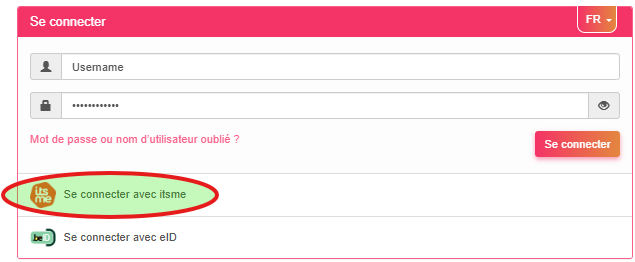
Pour des explications concernant l'authentification avec itsme, nous vous invitons à consulter leur site.
Connexion par carte d'identité
En tant que travailleur, vous pouvez utiliser l'authentification par carte d'identité moyennant le fait que votre registre national est bien connu et lié à votre compte par nos services.
Pour se connecter via la carte d'identité, suivez le lien "Se connecter avec eID" sous la zone de login :
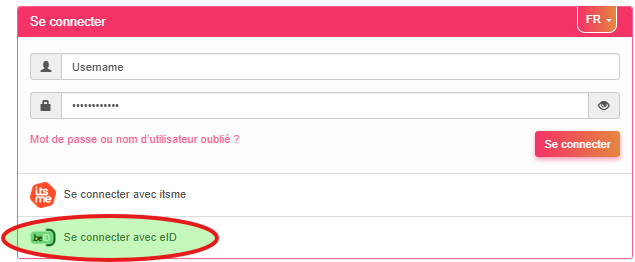
Suivez alors les instructions présentées à l'écran pour la poursuite de votre authentification :
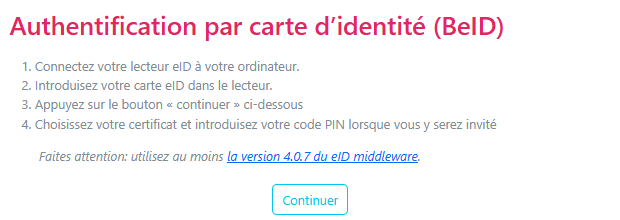
Si votre lecteur de carte est trouvé que votre carte d'identité est correctement reconnue, le système vous demandera le choix du certificat et d'introduire le code PIN de la carte d'identité.
Avertissement
La procédure étant relativement différente en fonction de votre navigateur, nous vous invitons à vérifier que celle-ci soit fonctionnelle via le site de fedict (https://eid.belgium.be/fr) avant de l'utiliser sur notre site. La connexion via itsme® est largement préconisée en remplacement de la connexion par carte d'identité rendue difficile par les plugins des différents navigateurs.
Dans le cas où la connexion échoue, vous obtiendrez l'information suivante :
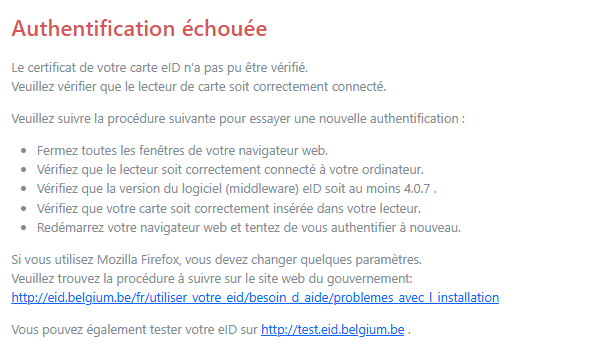
Dans ce cas, nous vous invitons à vérifier votre connexion sur les sites fédéraux avant de nous revenir à ce sujet.
Remarque
Il est nécessaire de fermer l'ensemble des onglets du navigateur entre deux connexion par carte d'identité, même sur des sites différents.
Modification du mot de passe
Pour modifier votre mot de passe, Dans la "gestion du profil", puis dans l'onglet "Changer le mot de passe", il suffit d'indiquer :
- L'ancien mot de passe
- Le nouveau mot de passe
- La confirmation du nouveau mot de passe (avec la complexité à respercter indiquée sur la gauche)
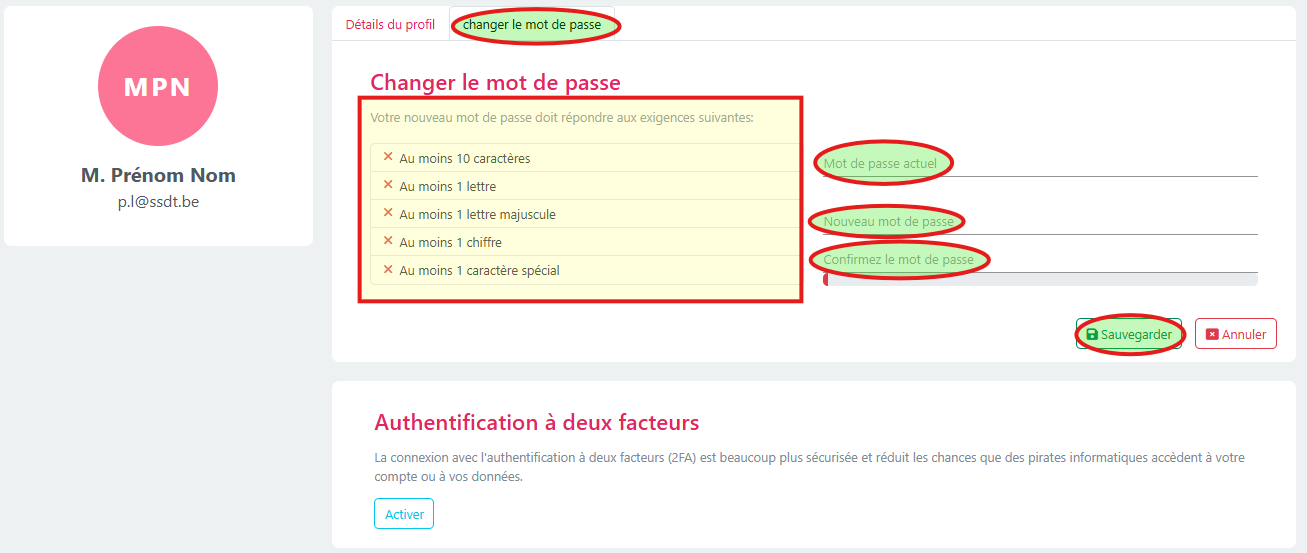
Une fois les informations introduites, il suffit de cliquer sur le bouton modifier afin que celui-ci soit pris en compte pour la prochaine connexion.
Gestion des comptes multiples
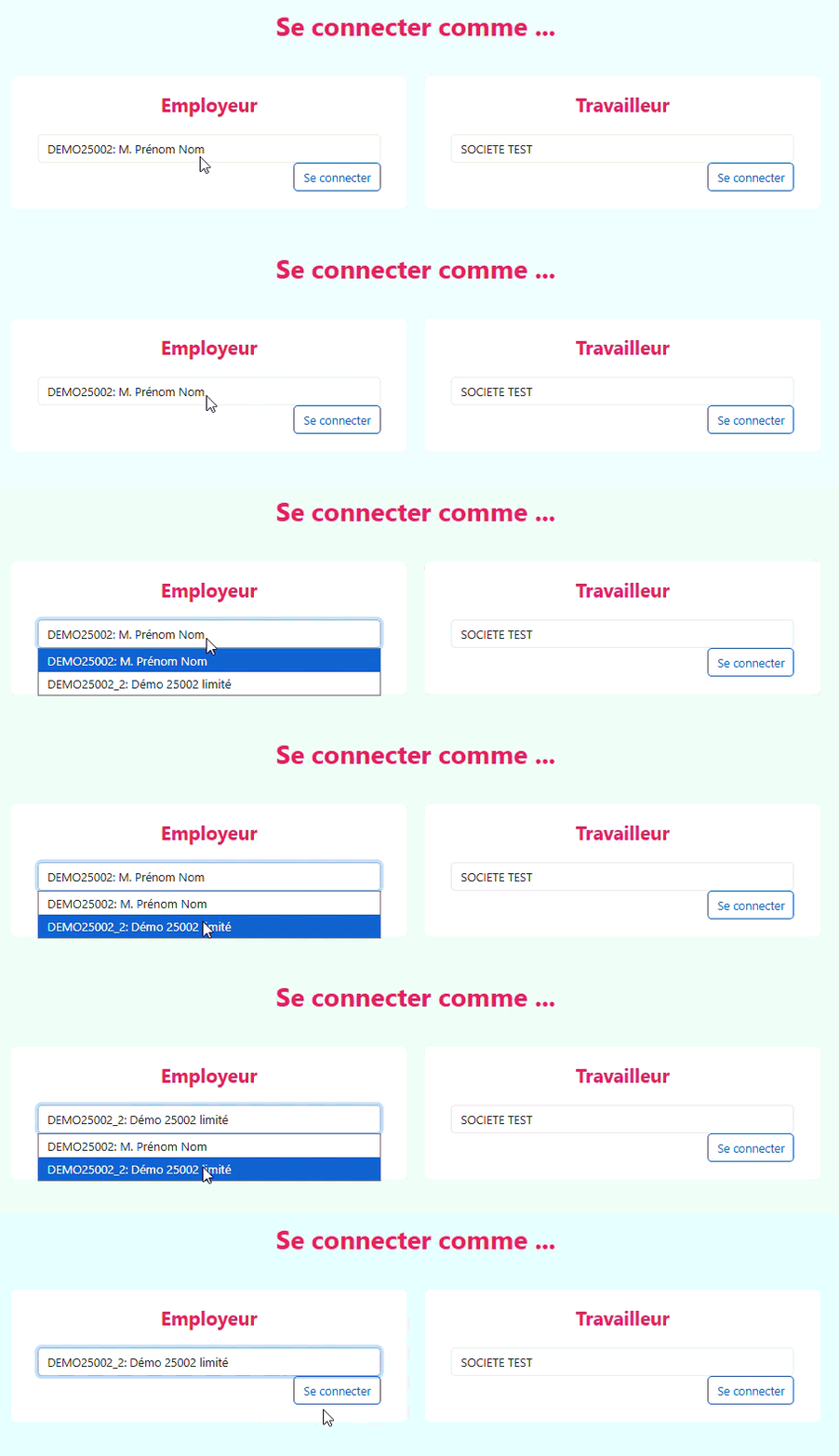
Dans le cas où plusieurs accès sont dédiés à une personne, il est possible de lier ces comptes pour une utilisation via la carte d'identité ou via itsme® et de choisir le compte sur lequel il est nécessaire de se connecter par la suite.
Après l'authentification, le choix du compte est proposé et il suffit de choisir l'accès souhaité avant de valider ce choix par le bouton "Se connecter" de la zone correspondante :
Expiration de votre session
Le temps de connexion maximal sans intervention de votre part est de 15 minutes. Après ce laps de temps, un message vous préviendra de la déconnexion imminente :
Sans réponse de votre part ou si vous cliquez volontairement sur le bouton « Déconnecter », votre session expire, vous êtes déconnecté des fonctionnalités des e-services et dirigé vers la page de connexion derrière laquelle vous devrez vous réauthentifier. Dans ce cas, les données en cours d’utilisation et non sauvegardées seront bien évidemment perdues
Cookies
Nos e-services utilisent des cookies fonctionnels uniquement et ne sont donc pas liés à des statistiques ou des reprises d'informations comerciales.
Lors de votre première visite avec votre navigateur Internet ou tant que vous n’aurez pas accepté les cookies, vous verrez un bandeau dans le haut de votre fenêtre :

Suspicion d'usurpation du compte
Si votre compte est usurpé, piraté ou pensez qu'il peut l'être, merci de prendre contact avec notre service informatique afin de vérifier et/ou modifier les accès.
Déconnexion
Conseil
Afin d'éviter qu'une autre personne n'accède à votre accès e-services, et d'autant plus sur un ordinateur partagé, il est primordial de se déconnecter de la plateforme après utilisation. Une fois connecté, il est possible de clôturer sa session sur la page des e-services en cliquant sur le bouton de déconnexion en haut à droite de la fenêtre :

Dans le cas où la session reste plus de 10 minutes sans interaction, celle-ci subira une déconnexion automatique et un décompte sera affiché :
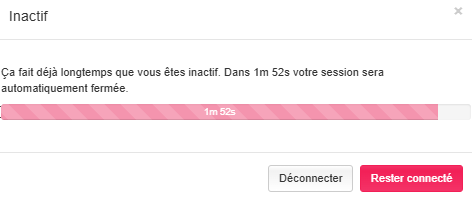
Sans interaction ou lors du clic sur le bouton Déconnecter, la déconnexion sera effective après 2 minutes.
S'il est souhaité de continuer à travailler sur nos e-services, il est nécessaire de cliquer sur le bouton Rester connecté afin de prolonger la durée de vie de la session.