10-11-2025
Consulter les données salariales
Ce module vous permet de visualiser toutes les données issues du calcul des salaires, comprenant les données de prestations calculées, données salariales reprises et calculées, codes, jours, heures, pourcentages et montants éventuels en fonction des types de codes.
Remarque
Les données salariales présentes se mettent à jour plus ou moins toutes les quatre heures. Vous pouvez donc voir le résultat de la paie quelques heures après que nos services se seront chargés du traitement.
Voici l’écran obtenu après un clic sur module « Consulter les données salariales » du menu principal. A ce moment, la page d’accueil du module est présentée :

Dans le cas où vous avez accès à plusieurs employeurs, l’employeur souhaité peut être sélectionné dans la partie gauche de l’écran en cliquant sur la flèche « < ».
Le menu (la partie latérale gauche de l’écran) vous propose d’accéder à l’accueil de ce module, de visualiser les données salariales des travailleurs (un travailleur à la fois) ou d’effectuer un cumul (plusieurs travailleurs à la fois) pour une période que vous déterminez.
Chacun de ces éléments fera l’objet d’un point particulier dans la suite de ce chapitre.
A. Données salariales des travailleurs
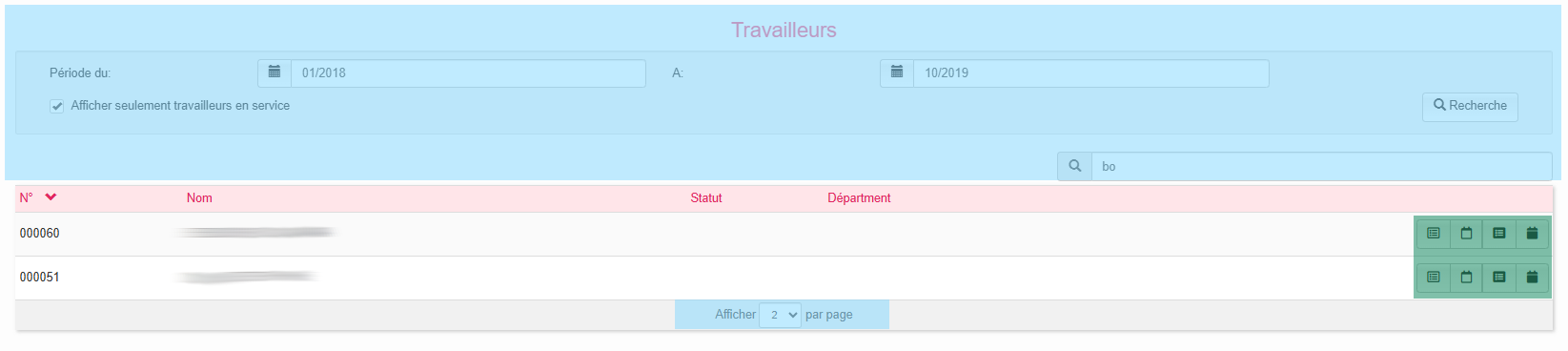
Pour visualiser les données des travailleurs (travailleur par travailleur), il suffit de cliquer sur le l’image ou le menu « Travailleurs ».
Remarque
Si la liste des travailleurs est vide, c’est que votre sélection de période ne permet pas d’afficher les données et qu’il n’y a aucun calcul effectué pour la période considérée.
| Couleur | Description de la zone |
|---|---|
| ▮ | Boutons d’action sur le travailleur concerné Permet une action pour le travailleur en vis-à-vis. |
| ▮ | Filtres et affichage Permet d’affiner la façon dont les données sont visualisée |
1. Boutons d'action sur le travailleur concerné
En vis-à-vis de chaque travailleur, certaines actions sont possibles. En voici le récapitulatif :
| Bouton | Description de l'action |
|---|---|
 |
Résumé du mois Permet d’accéder, mois par mois sur la période choisie, aux données salariales (codes jours et montants) du travailleur et de passer d’un travailleur à l’autre ou d’un mois à l’autre |
 |
Calendrier des mois Permet d’accéder, mois par mois en fonction de la période choisie, aux données de prestations (codes jours) du travailleur et de passer d’un travailleur à l’autre ou d’un mois à l’autre. |
 |
Résumé global Permet d’accéder, de façon globalisée sur la période, aux données salariales (codes jours et montants) du travailleur et de passer d’un travailleur à l’autre ou d’un mois à l’autre. |
 |
Calendrier annuel Permet d’accéder, année par année si la période choisie est de plus d’un an, aux données de prestations (codes jours) du travailleur et de passer d’un travailleur à l’autre ou d’un mois à l’autre |
a) Résumé du mois
Derrière le bouton de « résumé du mois », vous accédez aux données de prestations et aux données salariales du travailleur.

Vous passez d’un travailleur à l’autre ou d’un mois à l’autre à l’aide des flèches de part et d’autre des zones concernées.
Lorsqu’une unité est modifiée sur la période, un lien met ceci en évidence et vous donne le détail des modifications sur la période.
Le bouton « Export » permet d’exporter les informations dans un fichier csv lisible avec Excel.
Le bouton « Cotisations patronales » vous informe de l’éclatement et du coût total des charges patronales :
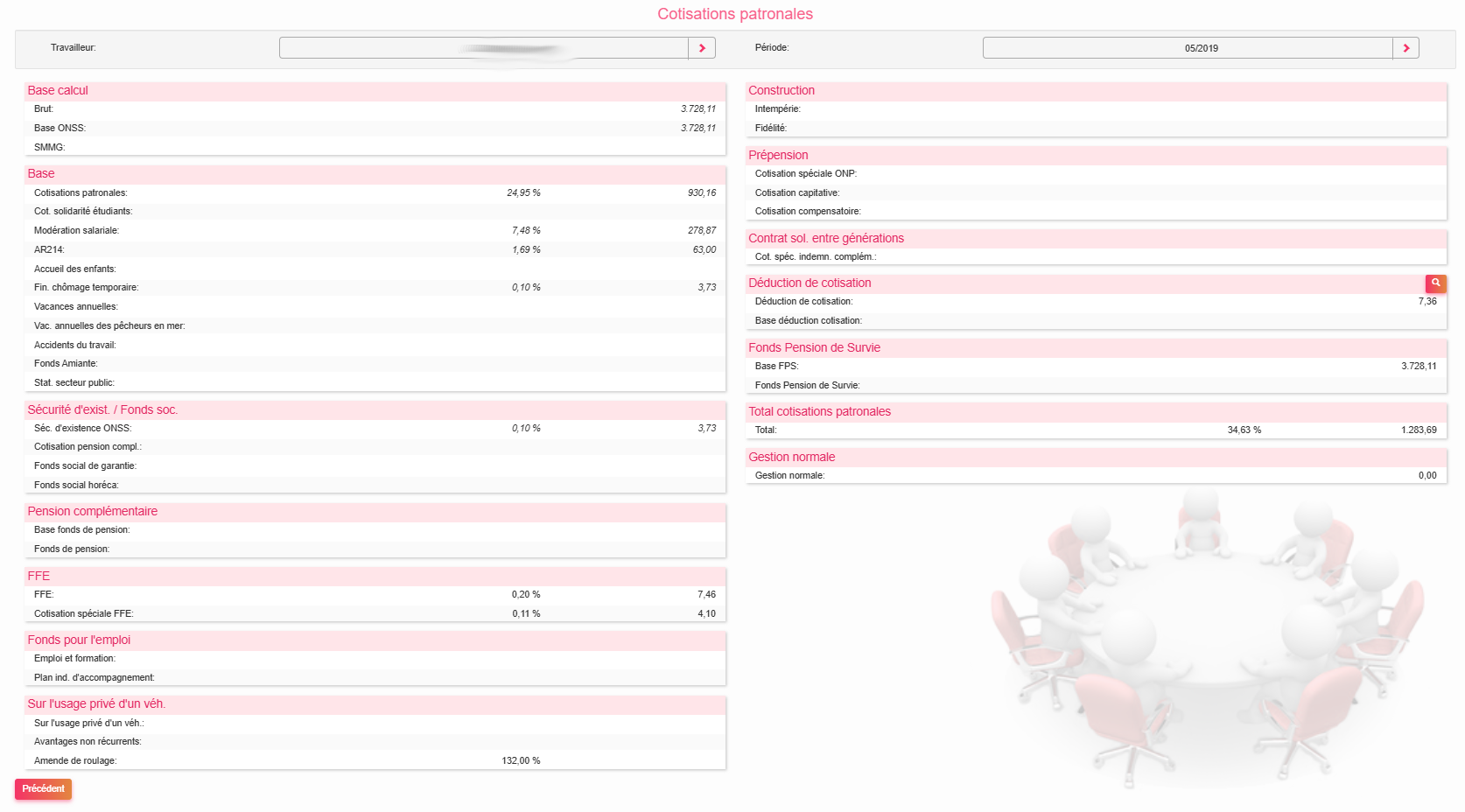
Dans cet aperçu des charges patronales, vous pouvez également cliquer sur la loupe de la zone « déduction de cotisation » pour en visualiser le détail du calcul des déductions.
b) Calendrier du mois
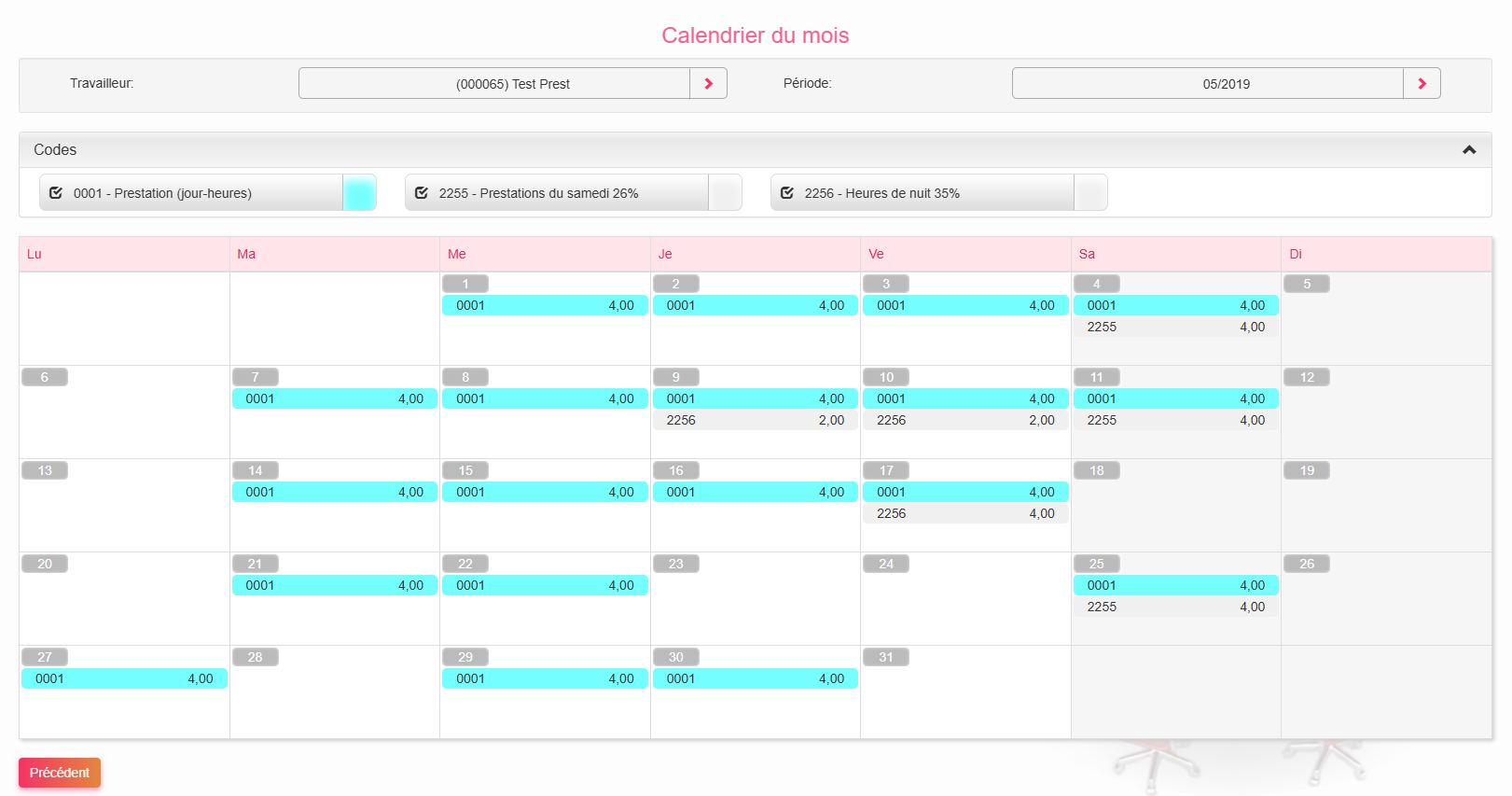
Le calendrier mensuel permet de visualiser les codes de prestations avec le code couleur habituellement lié :
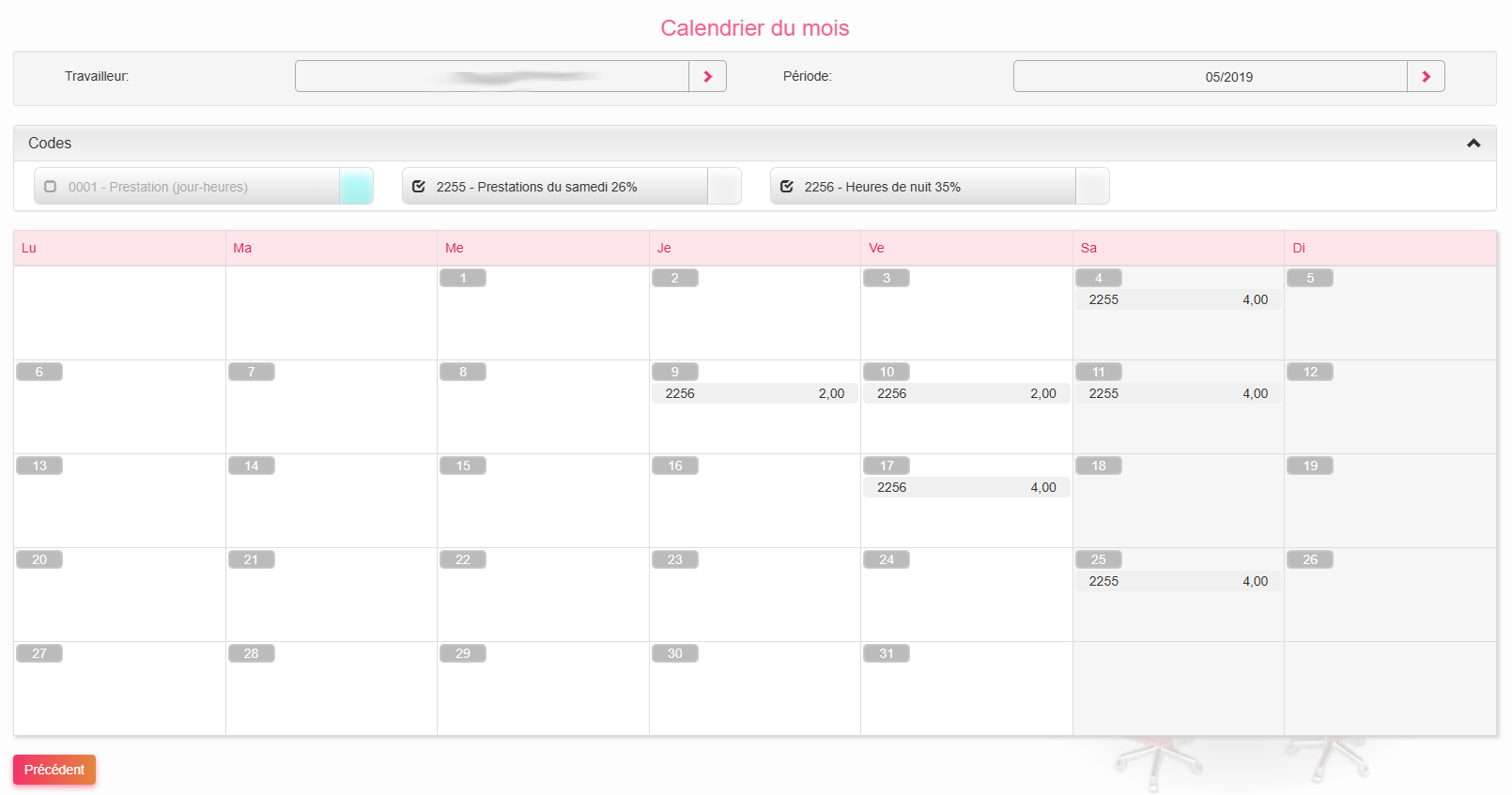
Dans le cas où un code ne doit pas être affiché (par exemple, si on souhaite tous les codes différents des prestations normales), on peut décocher ce code dans la liste des codes et voir le résultat filtré :
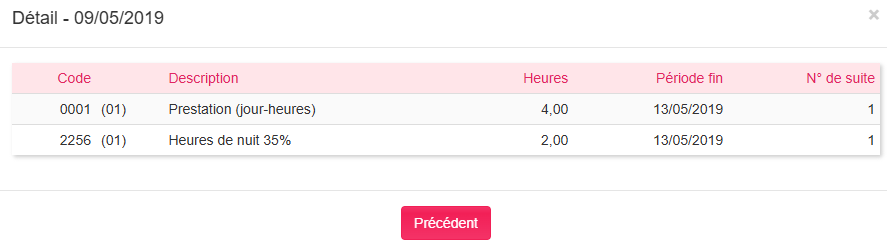
En cliquant sur un jour du calendrier, le détail du jour apparaît :
c) Résumé global
Le résumé global donne la même information que le résumé du mois, mais en globalisant l’ensemble des codes sur la période totale choisie.
d) Calendrier annuel
Le calendrier annuel donne une information comparable au calendrier mensuel mais sur une année complète :
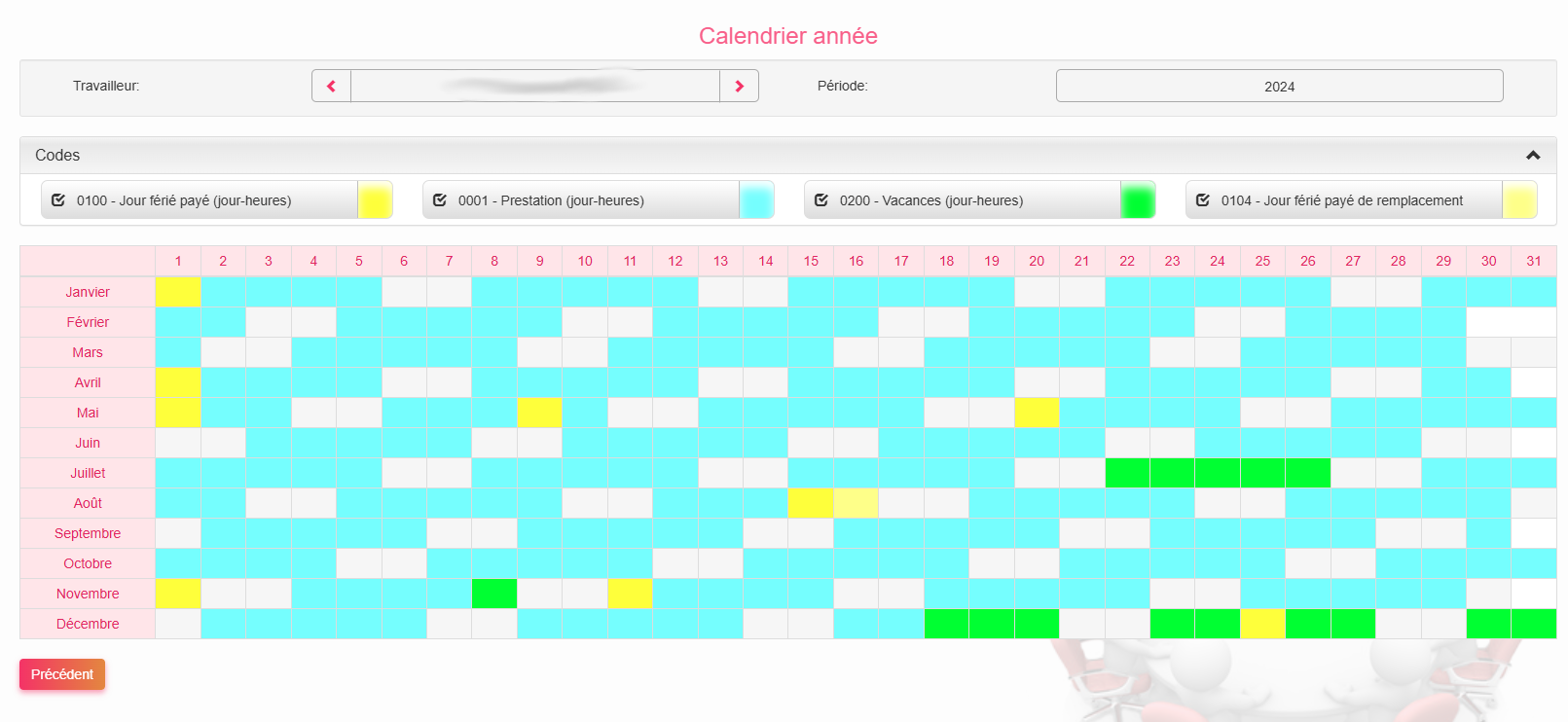
Comme dans le calendrier du mois, il est possible de cliquer sur un jour pour en afficher le détail et de filtrer les codes affichés en les sélectionnant ou non.
Il est également possible de passer d’un travailleur à l’autre ou d’une année à l’autre avec les flèches de part et d’autre des zones concernées.
Remarque
Lorsque « … » apparaît dans un jour, c’est que plusieurs codes sont passés sur la même journée ou qu’un décompte correctif a eu lieu. Il suffit de cliquer sur le jour concerné pour en connaître le détail.
2. Filtres et affichage
Il est toujours possible de se limiter à une certaine période, de ne garder que les travailleurs en service sur la période et de filtrer les travailleurs affichés en fonction d’une recherche étendue sur le nom, le prénom, le numéro, le statut ou le département du travailleur. Lorsque le nombre de travailleurs dépasse 10, il est également possible de choisir le nombre de travailleur souhaité par page.
B. Cumul (des données de plusieurs travailleurs)
Pour obtenir un cumul des données salariales de plusieurs travailleurs, choisissez le menu ou l’image « Cumul » de l’accueil du module de consultation des données salariales.
Vous aurez alors l’opportunité de cocher les travailleurs que vous souhaitez regrouper :
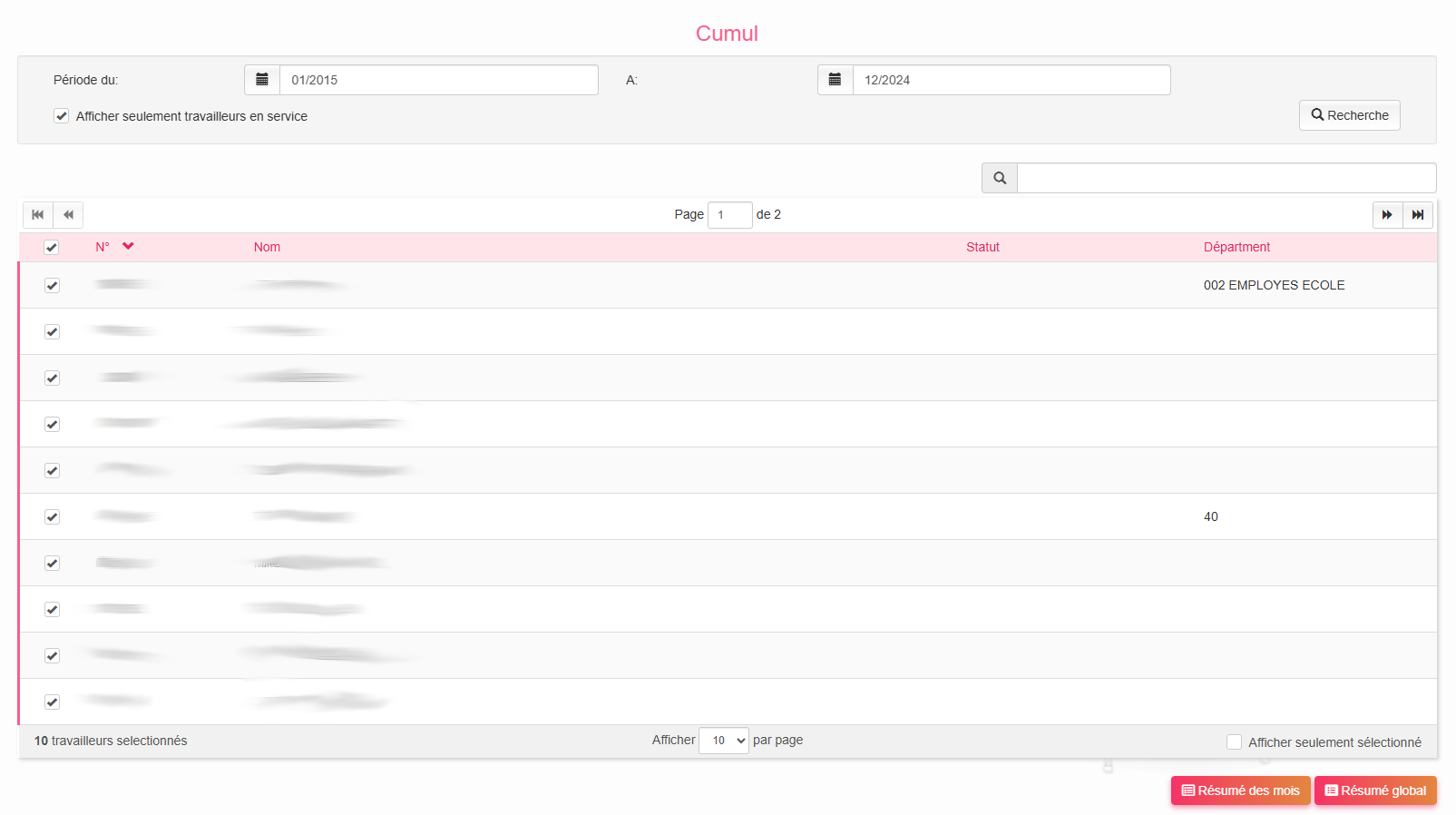
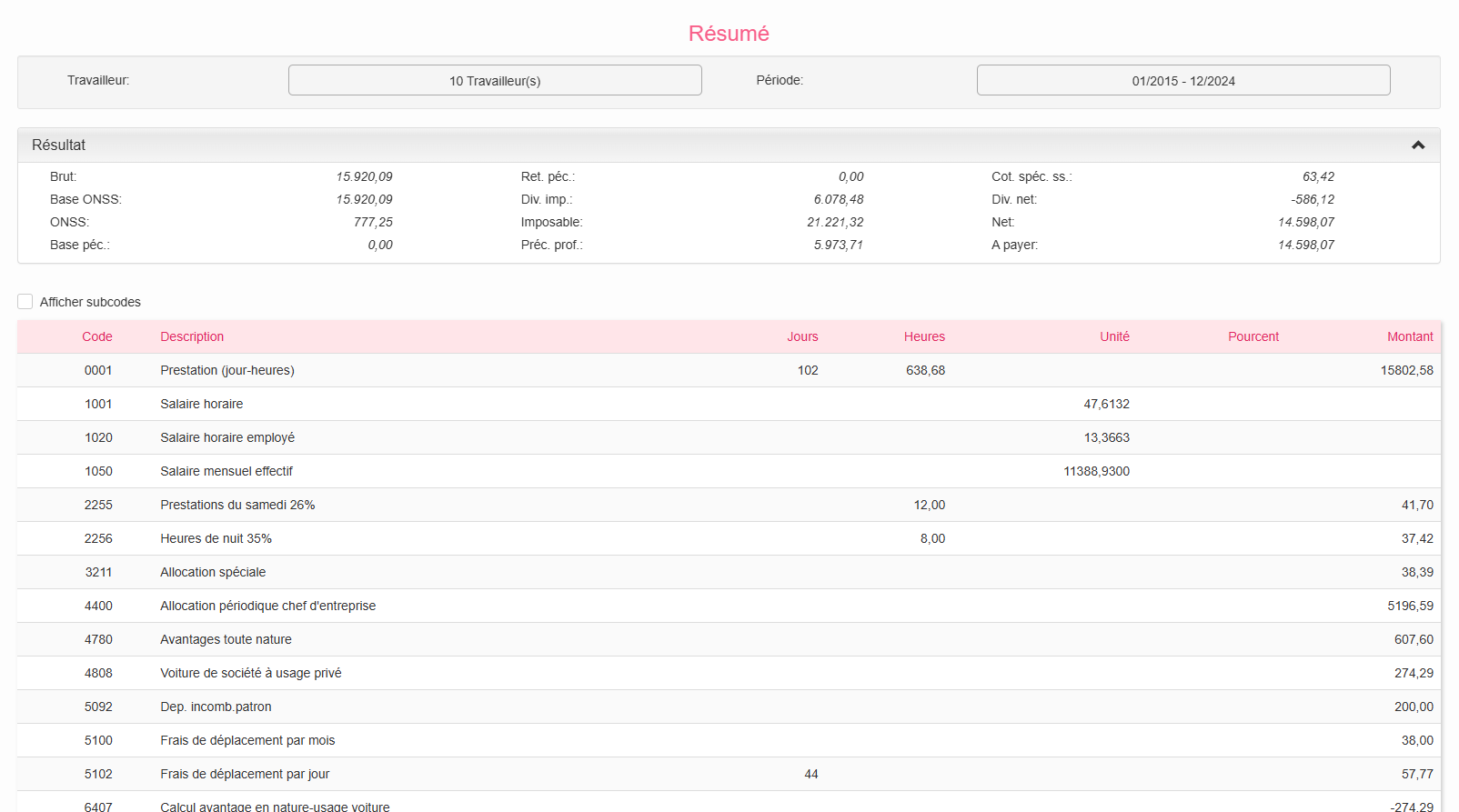
Après avoir effectué votre sélection et cliqué sur le bouton « Résumé des mois », vous obtiendrez les totaux cumulés mois par mois pour les différents travailleurs cochés. Si vous choisissez de cliquer sur le bouton « Résumé global », vous obtiendrez le total général pour les travailleurs cochés sur la période complète indiquée :
Remarque
En positionnant votre souris sur le nombre de travailleur, vous afficherez les travailleurs impliqués par le regroupement.