10-11-2025
Brut-net
Cliquez sur le lien « Brut-net » de la page d’accueil pour ouvrir le module. Le calcul brut-net est une simulation et ne présage en rien l’exactitude parfaite du calcul salarial ultérieur, dépendant des modifications que l’ONSS pourrait apporter à certaines constantes et calculs.
Il permet essentiellement :
De simuler la modification de données et leur influence sur le salaire net du travailleur et sur les charges patronales liées à ce salaire. Par exemple l’incidence d’une augmentation du salaire brut ou du changement de situation familiale.
De prévoir le coût de l’engagement d’un travailleur.
Deux types de simulations sont possibles via ce module :
- La simulation simple qui permet un nombre limité de modifications et donc une rapidité d’obtention de résultat.
- La simulation avancée permettant d’affiner les paramètres de simulation.
A. La simulation simple
Par défaut, à l’entrée dans le module, vous arriverez sur ce type de simulation :
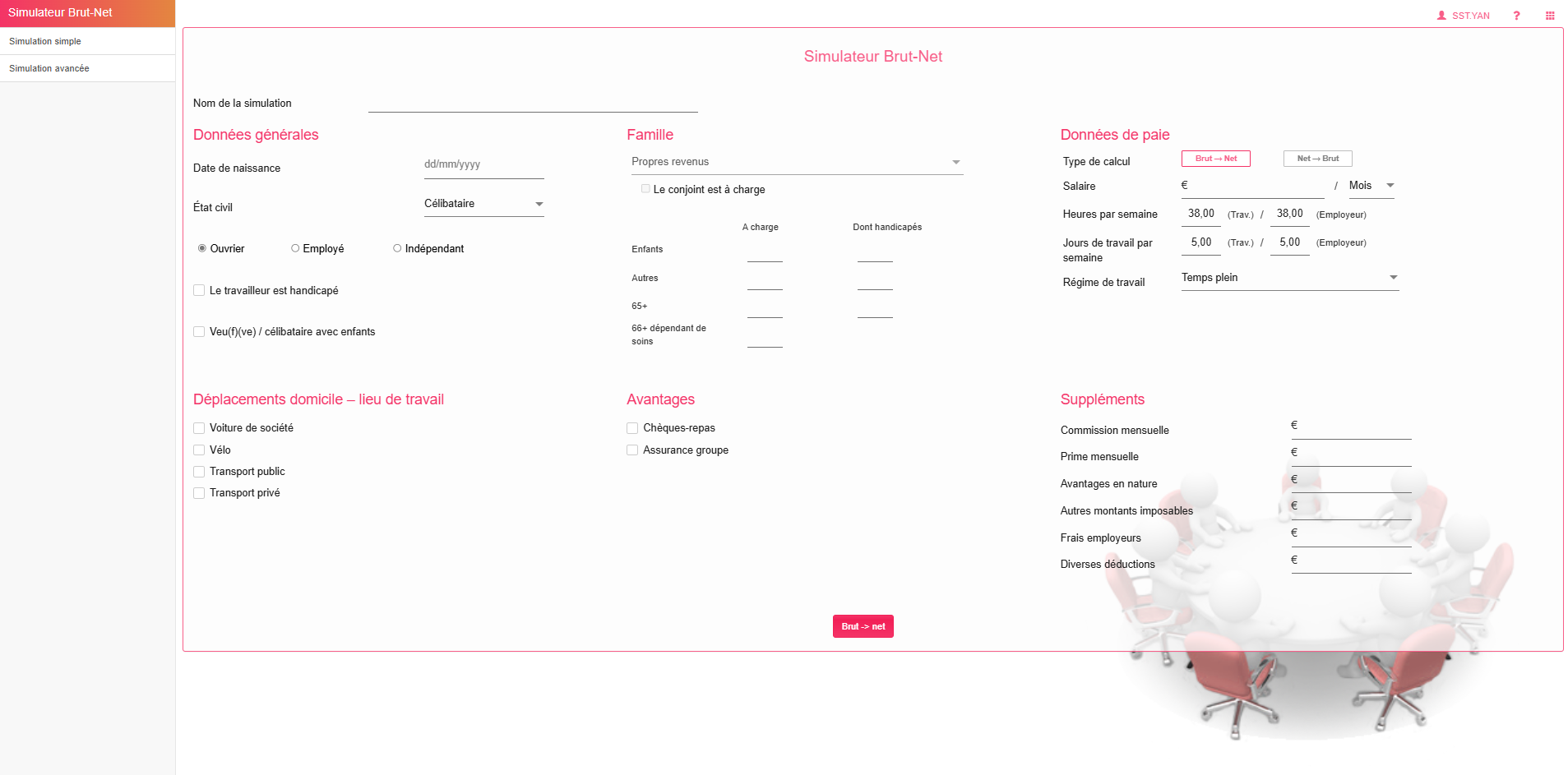
Via la simulation simple, vous pouvez adapter rapidement le statut, la situation familiale du travailleur, les données salariales de base pour la paie ainsi que les frais de déplacements, les avantages et certaines données salariales complémentaires
En indiquant au minimum la date de naissance, le salaire, le nombre d’heures par semaine et le nombre de jours ouvrables, vous pouvez déjà obtenir un résultat en cliquant sur le bouton « Brut -> net ». Par exemple, les données suivantes :
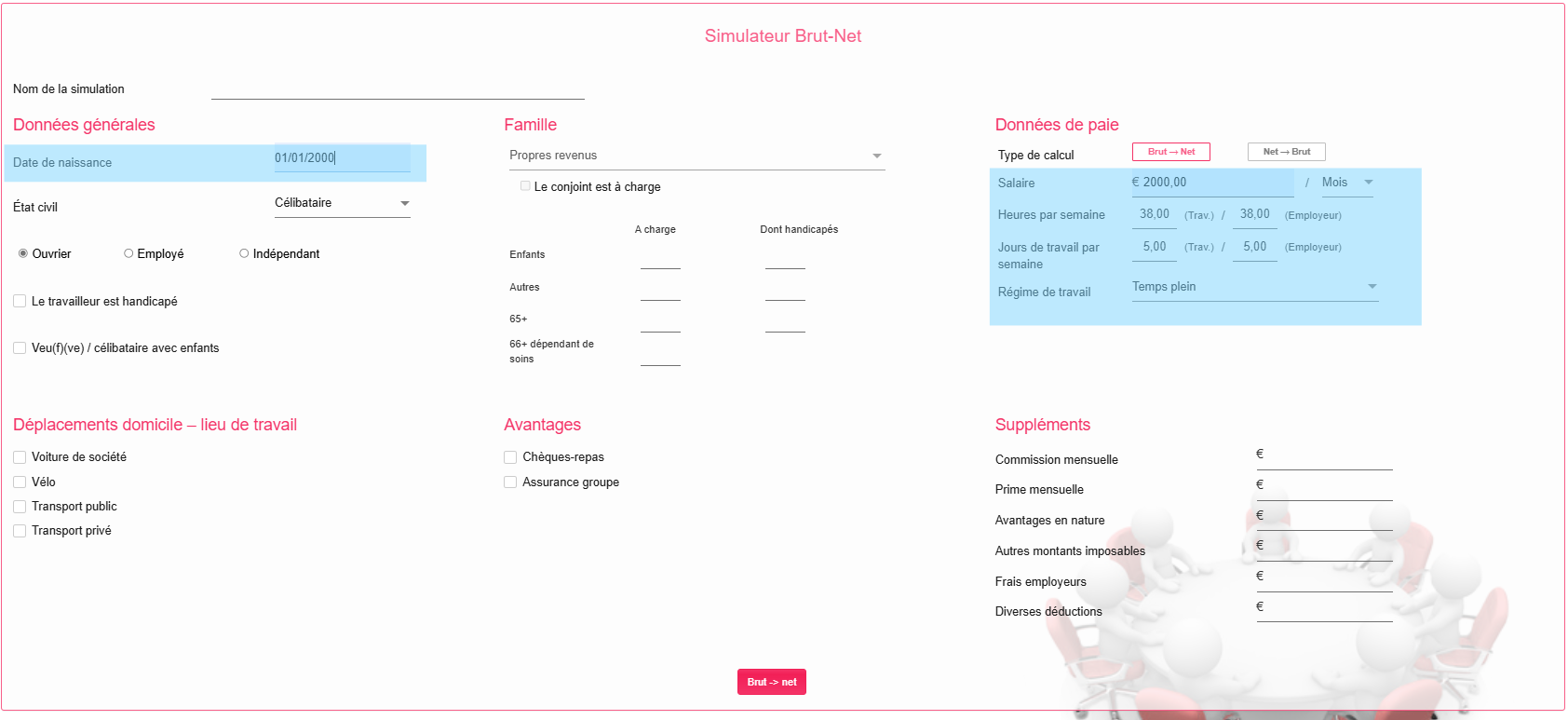
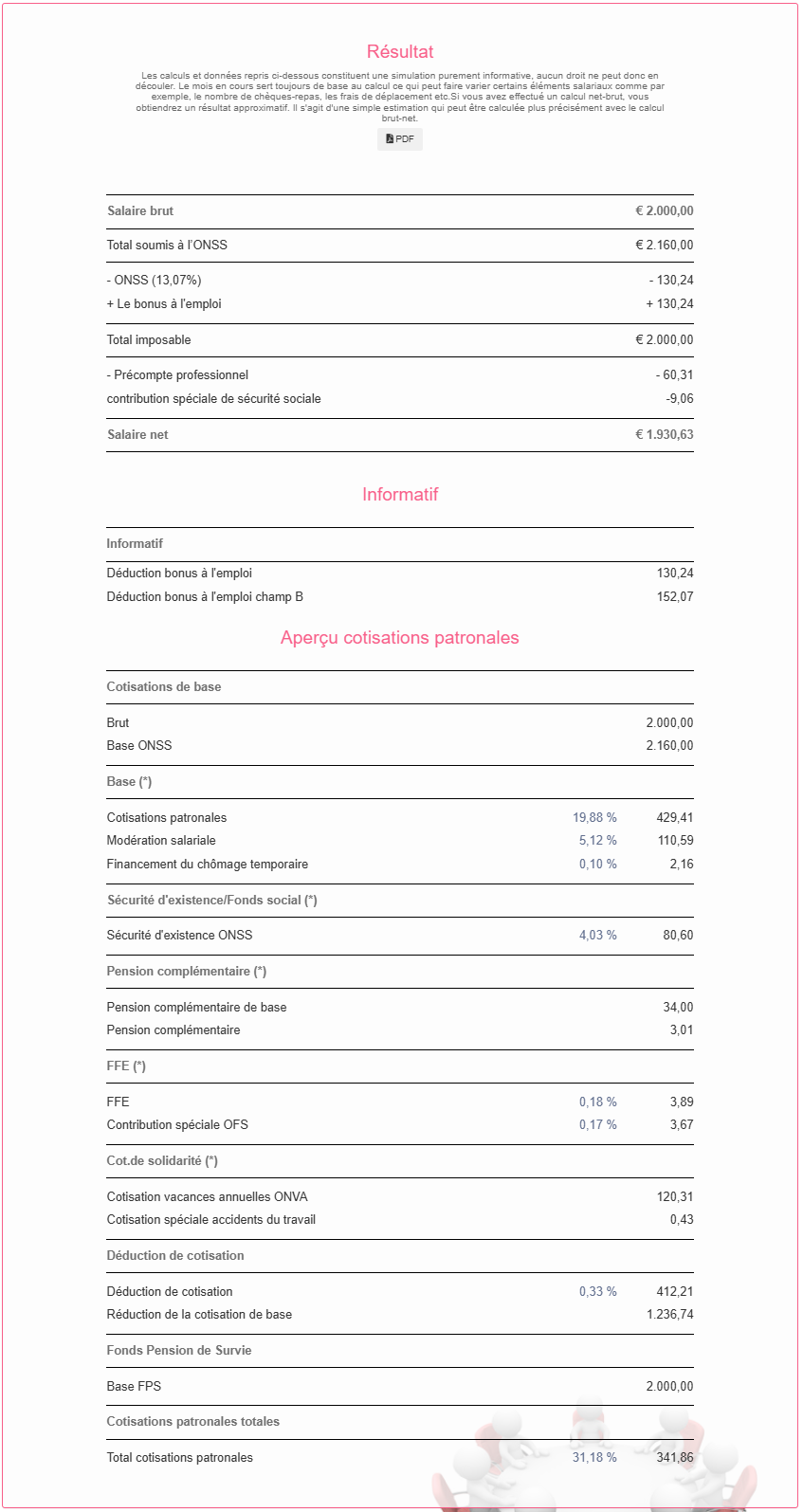
Après un clic sur le bouton « Brut -> net », vous obtiendrez le résultat :
B. La simulation avancée
Bien entendu, dans de nombreux cas, la simulation simple ne permet pas de refléter la situation réelle du travailleur et il faut alors passer par la simulation avancée permettant, en suivant les différentes étapes, d’obtenir un résultat plus réaliste.
1. Etape 1 : « Général »
Dans un premier temps, le simulateur vous demande les données générales du travailleur :
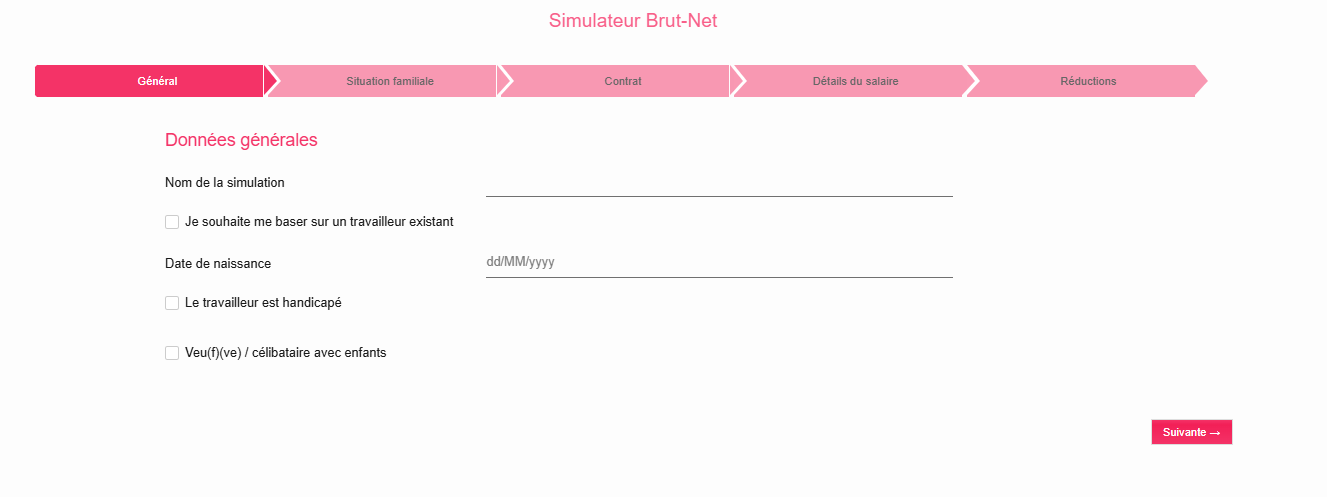
Il est possible à cette étape de choisir un travailleur existant dans votre société pour en reprendre les données salariales (voir point 7 « Choisir un travailleur existant »).
Lorsque vous effectuez une simulation, nous vous conseillons de la nommer dans le champ « Nom de la simulation », ceci vous permettra de revoir les données des différentes simulations effectuées et même de les comparer (voir point C «Comparaison de simulations »).
Indiquez la date de naissance, l’état civil et le statut du travailleur puis passez à l’étape suivante (bouton « suivante -> ») pour afficher et modifier les données de la situation familiale.
2. Etape 2 : « Situation familiale »
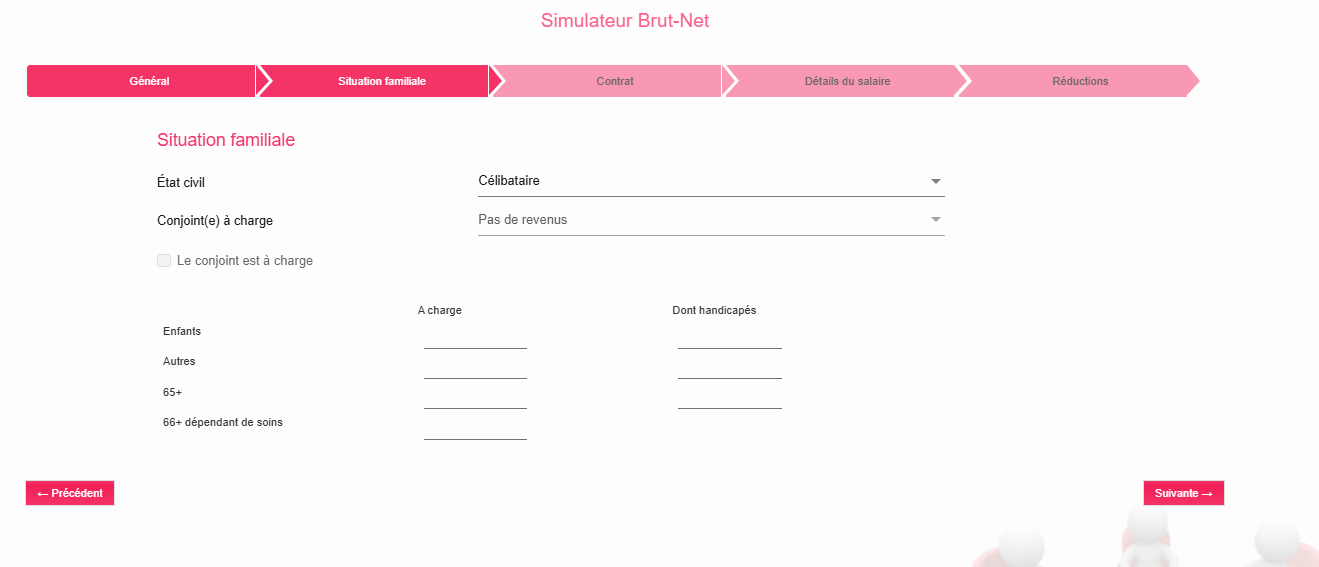
Indiquez si le conjoint éventuel a ses propres revenus ou non, s’il est à charge et si des personnes à charge sont à prendre en compte pour la réduction de précompte professionnel.
Passez à l’étape suivante (bouton « suivante -> ») une fois les adaptations souhaitées, vous obtiendrez donc la troisième étape qui contient les données du contrat.
3. Etape 3 : « Contrat »
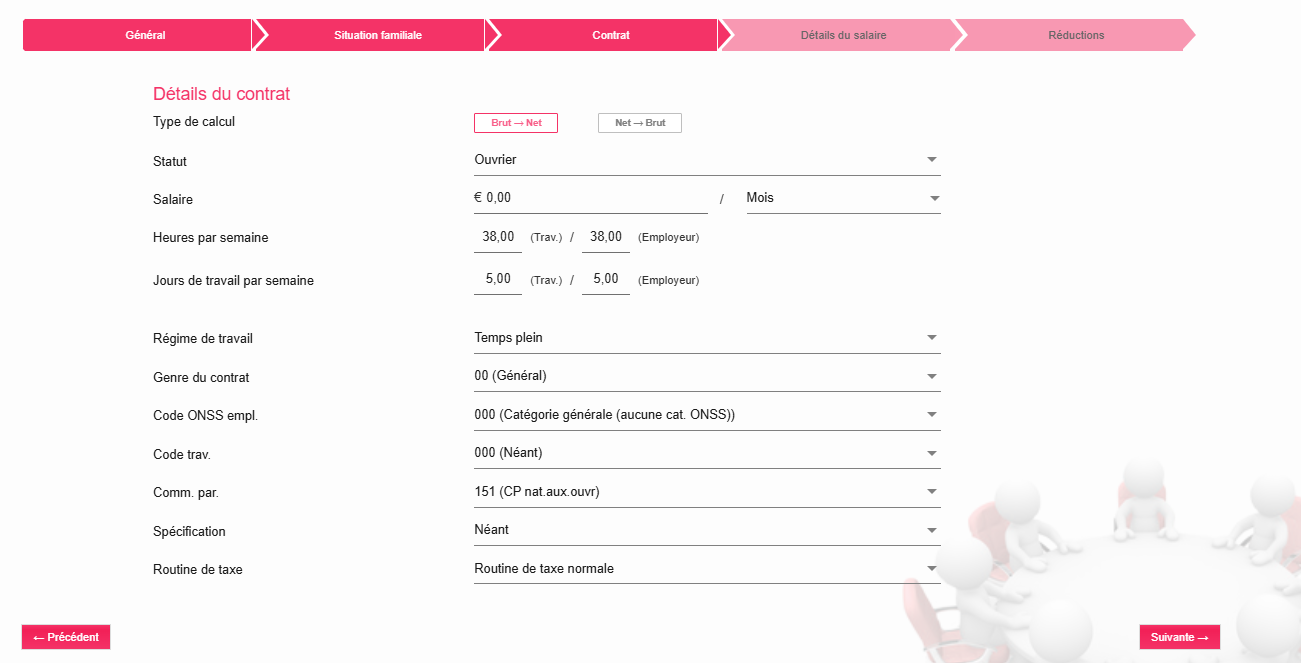
Dans un premier temps, choisissez le type de simulation souhaité (du brut au net ou du net au brut) puis indiquez les différentes informations du contrat.
Une fois les informations introduites, passez à l’étape suivante (détails du salaire) en cliquant sur le bouton « suivante -> ».
4. Etape 4 : « Détails du salaire »
A cette étape vous allez pouvoir introduire si vous souhaitez simuler les informations relatives au pécule de vacances et le prime de fin d’année ainsi que les frais de déplacement, les différents avantages et ajouter des codes salariaux spécifiques à prendre en compte dans le calcul :
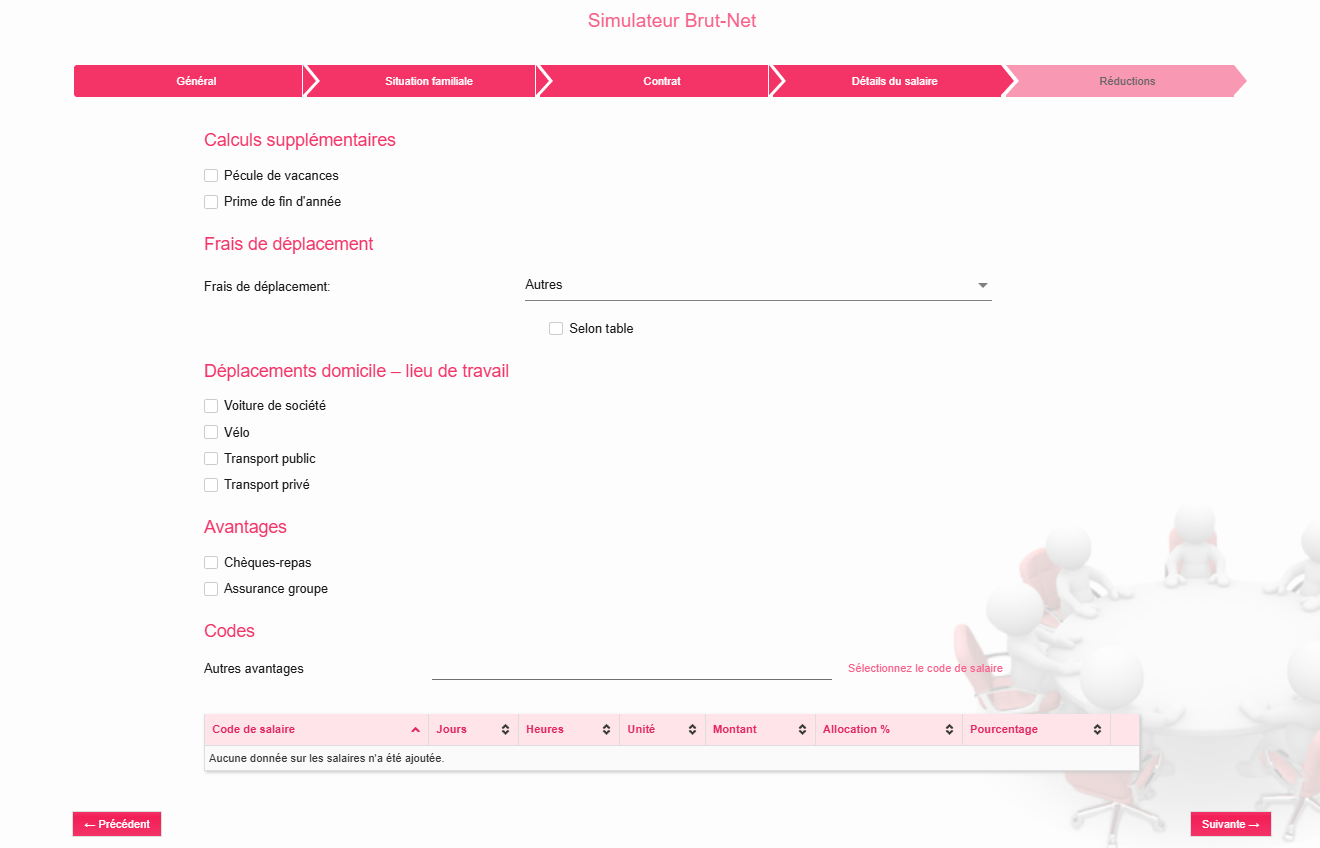
Si vous souhaitez ajouter un code salarial, cliquez sur « Sélectionner le code de salaire ».

Sélectionnez le code souhaité en le recherchant dans la liste (sur le numéro ou la description du code) :
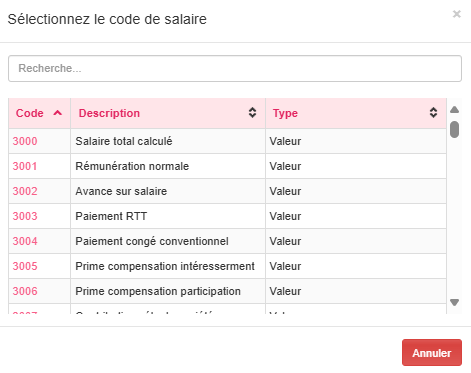
Sélectionnez le code souhaité en cliquant sur le numéro du code. A ce moment, les informations de montant du code vous sont demandées :
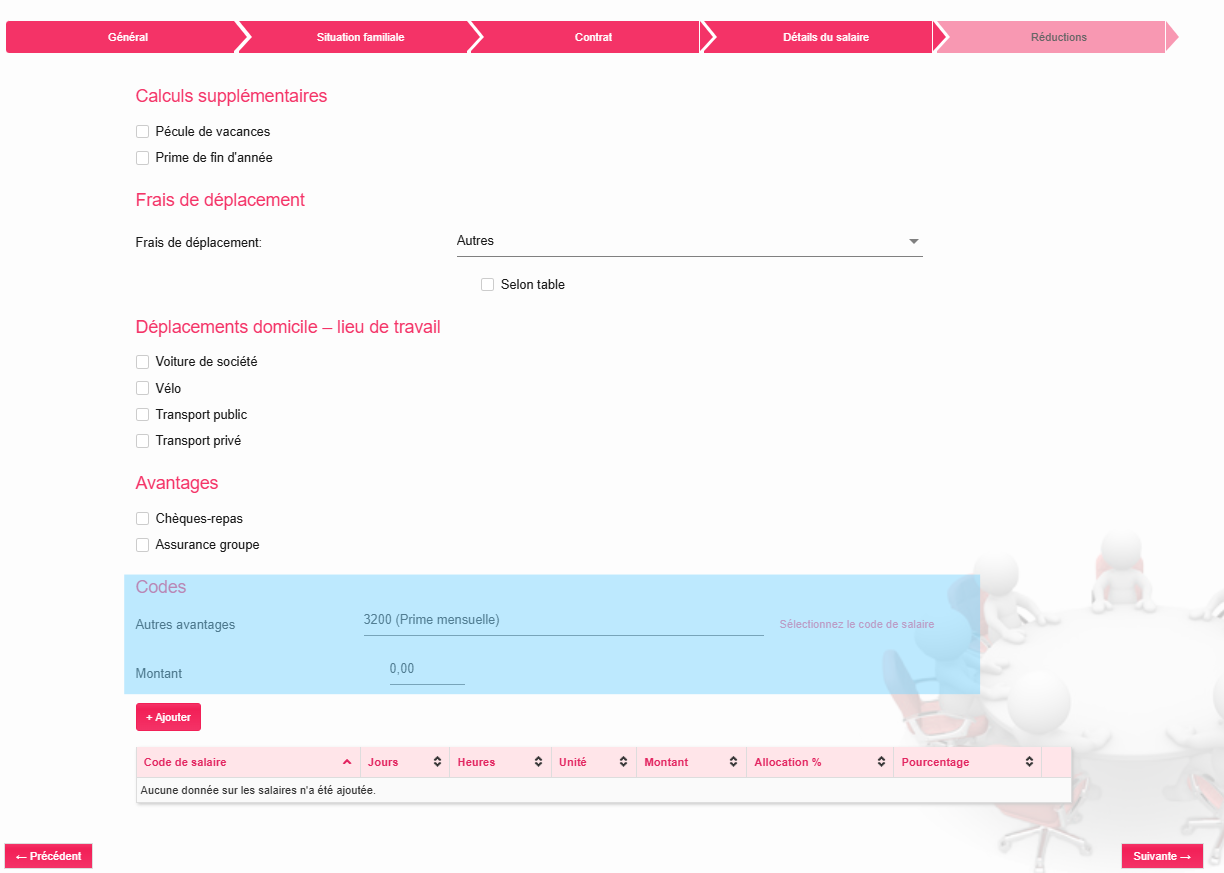
Une fois l’information de montant indiquée, cliquez sur le bouton « + Ajouter » afin de prendre en compte ce code. Il apparaît alors dans la liste des codes :

Bien entendu, les codes sont modifiables ou supprimables avec les boutons représentant un crayon et une corbeille. Une fois les diverses informations introduites, passez à l’étape des réductions en cliquant sur le bouton « suivante -> ».
5. Etape 5 : les « réductions »
Dans un premier temps, si vous connaissez une réduction à laquelle vous pourriez prétendre concernant le travailleur, choisissez la région souhaitée, cochez la réduction et indiquer les diverses informations comme dans l’exemple ci-dessous :
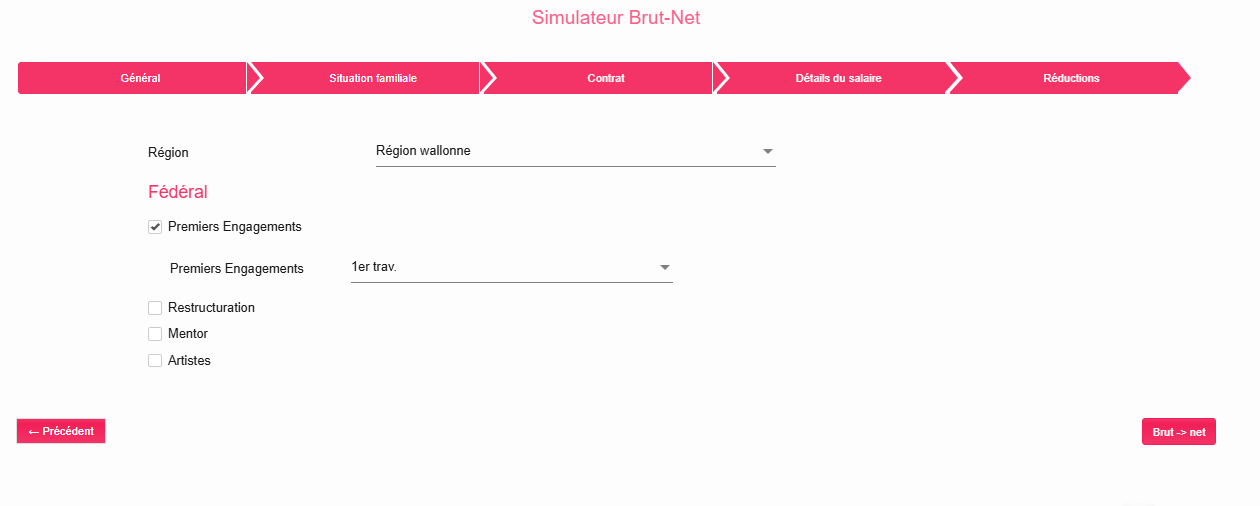
La dernière étape est la visualisation du résultat en cliquant sur le bouton « Brut -> net »
6. Le résultat
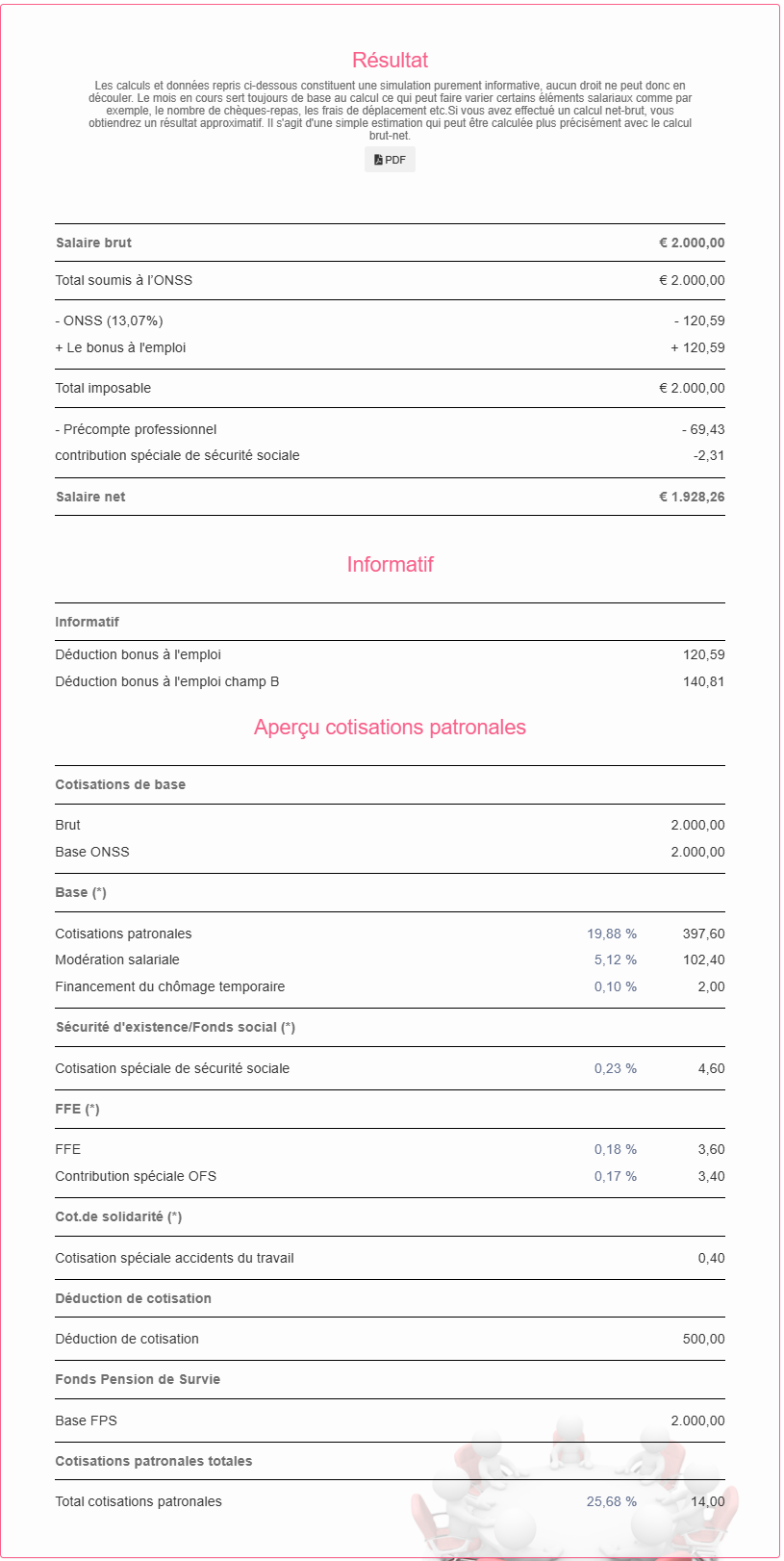
Le résultat vous donne le détail des diverses informations prises en compte dans le calcul et vous affiche les différentes étapes du calcul brut-net, des cotisations patronales et des différentes réductions. En fonction de vos critères, il proratise également la prime de fin d’année et le pécule de vacances.
7. Choisir un travailleur existant
Dans la première étape de la simulation avancée, cochez « Je souhaite me baser sur un travailleur existant » afin d’obtenir l’ensemble des données d’un travailleur présent dans votre société. Le choix du travailleur vous sera alors proposé :
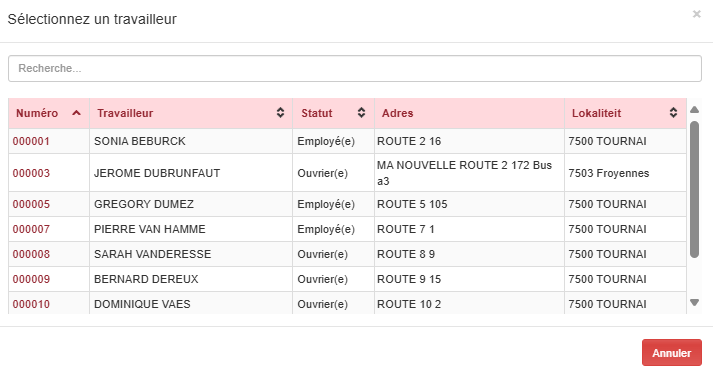
Sélectionnez le travailleur pour lequel vous souhaitez reprendre les données. Dans les différentes étapes, vous retrouverez alors les données du travailleur concerné.
Bien entendu, vous pouvez nommer cette simulation dans la partie « nom de la simulation » afin de la retrouver facilement si vous effectuez plusieurs simulations.
Conseil
Généralement, pour une simulation pour un nouveau travailleur, vous pouvez vous baser sur un autre travailleur existant dans votre société et dont les avantages ou le contrat est proche de la simulation que vous souhaitez.
Vous gagnerez alors du temps sur l’introduction des différentes données nécessaires.
C. Comparaison de simulations
Lorsque vous effectuez plusieurs simulations, une vue claire sur les différences « côte-à-côte » est possible.
Cochez les différentes simulations que vous souhaitez comparer (voir sélection en bleu) puis cliquez sur le bouton de comparaison (voir sélection en rouge) :
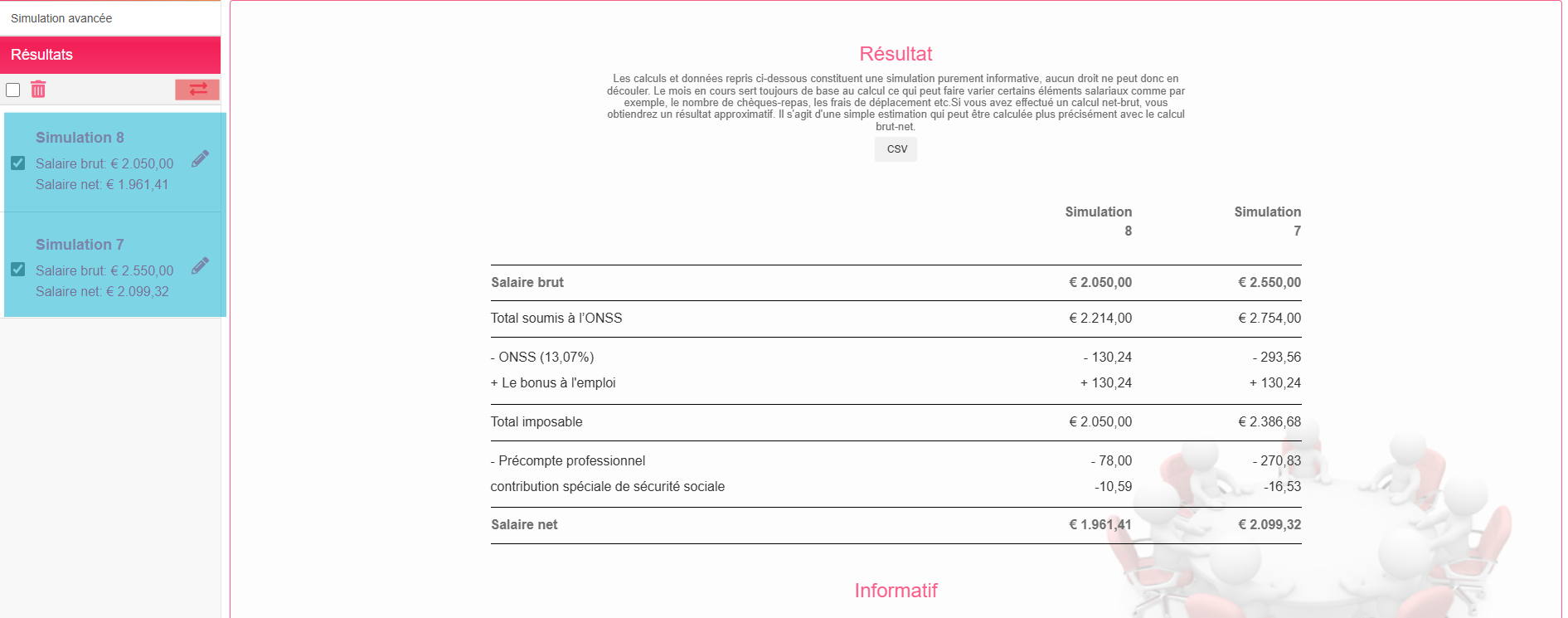
Les résultats des deux simulations sont alors affichés dans la même fenêtre de résultat.