10-11-2025
Dimona
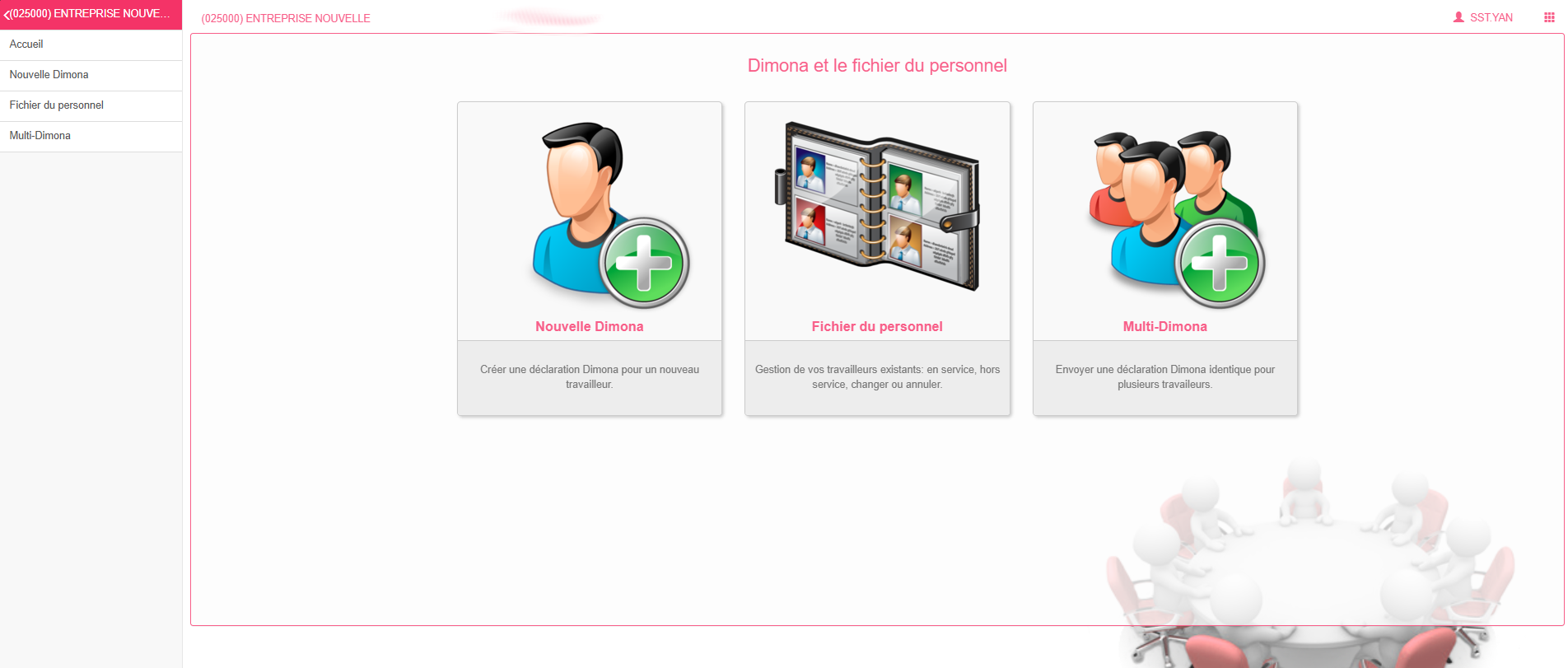
Après avoir cliqué sur le lien « Dimona » du menu principal, vous accédez à la page d’accueil du module :
Conseil
Dans le cas où vous avez accès à plusieurs employeurs, l’employeur souhaité peut être sélectionné dans la partie gauche de l’écran en cliquant sur la flèche « < ».
Le menu (la partie latérale gauche de l’écran), ainsi que les boutons vous propose d’effectuer une nouvelle Dimona, de consulter le fichier du personnel ou d’effectuer une multi-dimona (une dimona pour plusieurs travailleurs en même temps) Chacun de ces éléments fera l’objet d’un point particulier dans la suite de ce chapitre.
A. Nouvelle Dimona
Lorsqu’un travailleur entre en service, il faut effectuer une Dimona pour ce travailleur et c’est via « Nouvelle Dimona » que vous pouvez effectuer cette déclaration.
Vous devrez alors passer en revue les différentes étapes de la création : les informations générales du travailleur, les caractéristiques de la Dimona, la période d’occupation, un aperçu final, et enfin la validation de votre déclaration.
La première étape est donc l’introduction des données générales du travailleur :
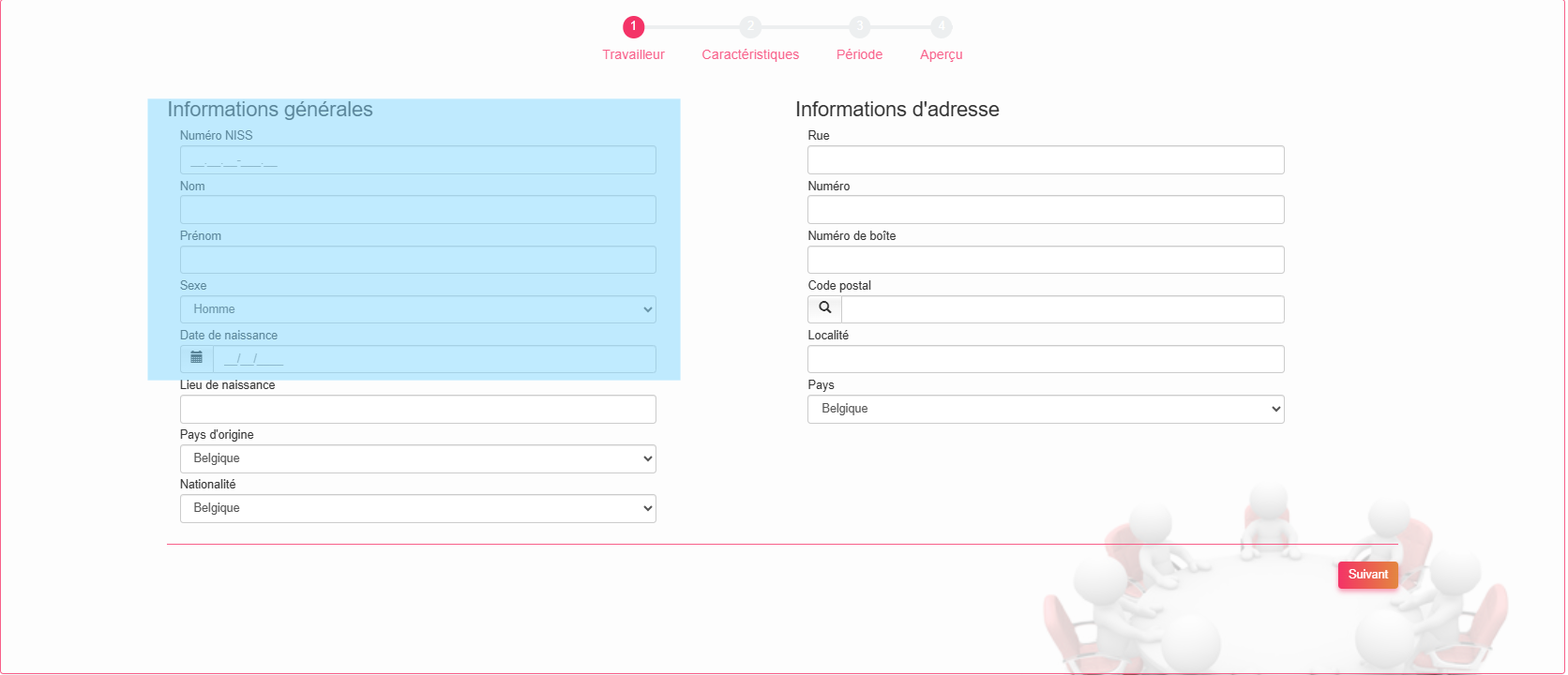
Dans le cas où vous indiquez un numéro NISS, seules les informations du cadre bleu (Nom, prénom, sexe, date de naissance) sont à introduire ou vérifier. Dans le cas contraire, l’ensemble des zones sont importantes.
Une fois les informations introduites, cliquez sur le bouton « Suivant » pour passer aux caractéristiques de la Dimona :
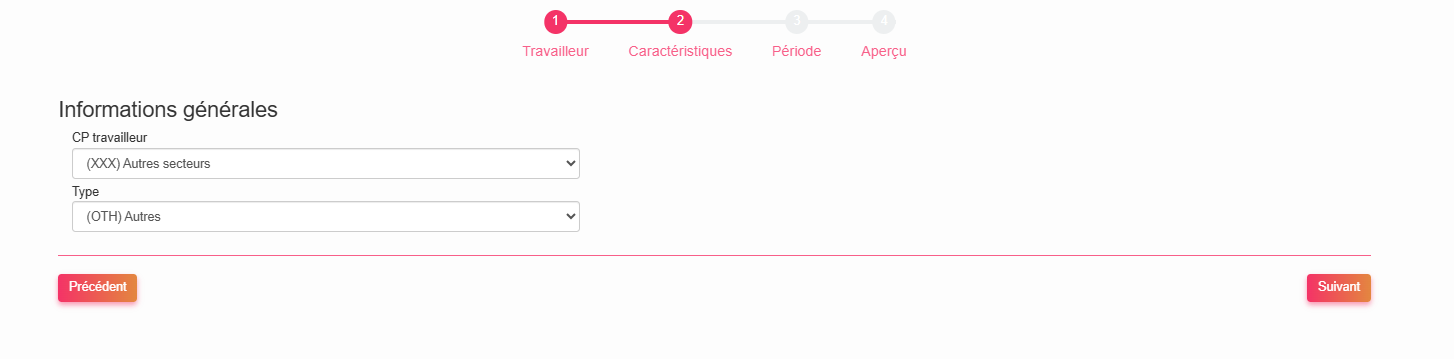
Choisissez la commission paritaire et le type de déclaration puis cliquez sur le bouton « Suivant » pour spécifier la période :
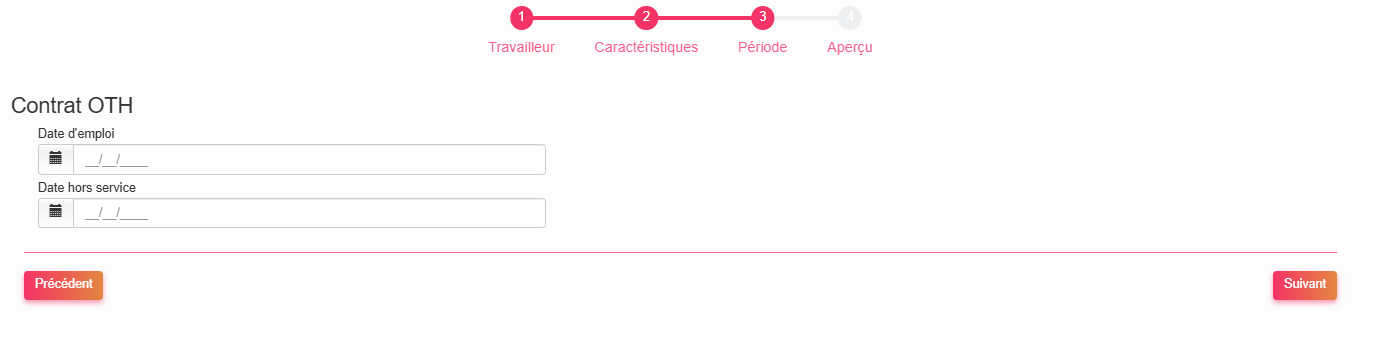
Introduisez la date d’entrée en service de votre travailleur et, au cas où il s’agit d’un contrat déterminé, la date de sortie de votre travailleur puis cliquez sur le bouton « Suivant » pour accéder à l’aperçu de votre déclaration :
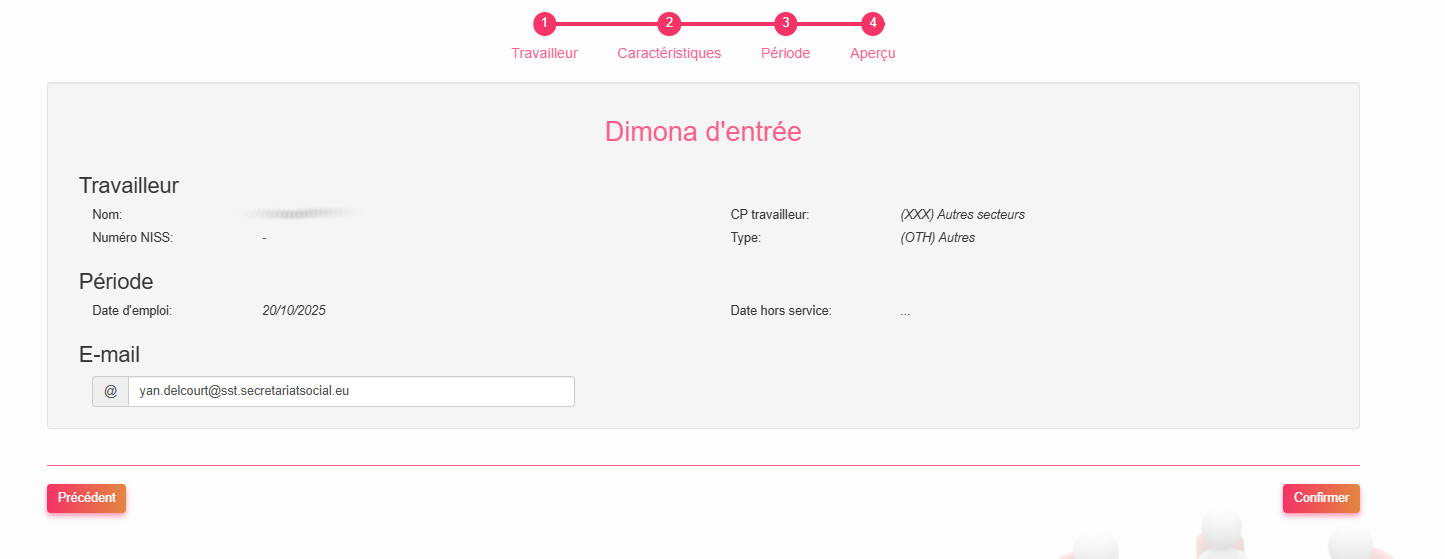
Conseil
A ce moment, vous avez la possibilité de changer l’adresse e-mail vers laquelle l’accusé de réception sera envoyé.
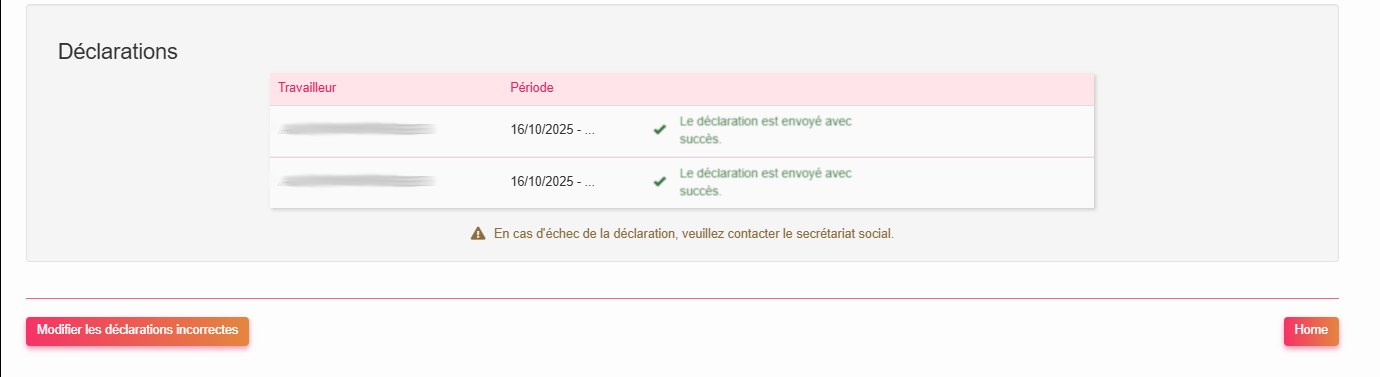
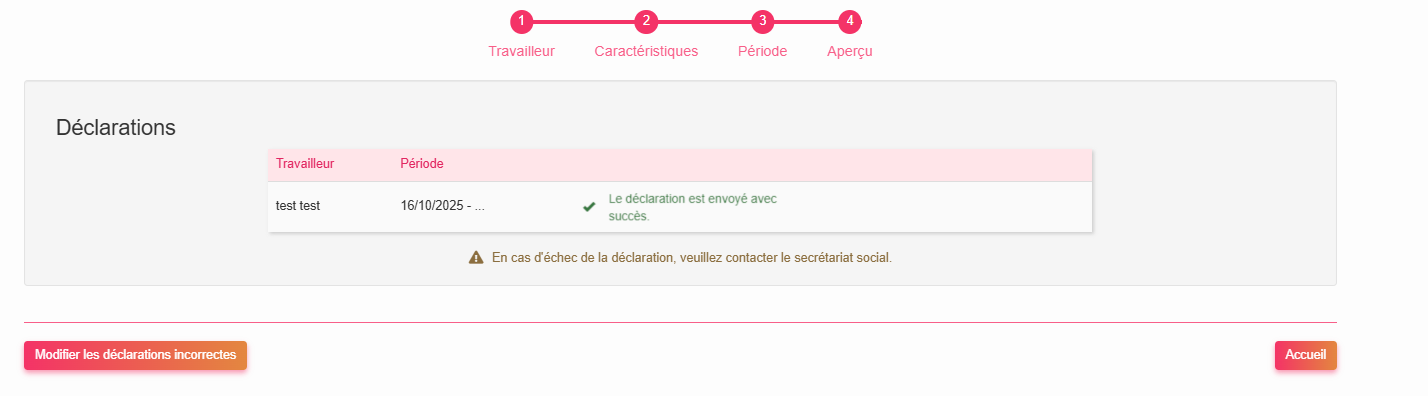
Une fois les informations vérifiées, cliquez sur le bouton « Confirmer » et visualisez le résultat de création de votre Dimona :
Avertissement
Si vous ne recevez pas d’accusé de réception dans un délai de 24 heures, il est impératif de nous contacter afin de vérifier que la DIMONA a bien été effectuée.
Remarque
Si le travailleur pour lequel vous souhaitez une dimona d’entrée a déjà fait partie du personnel, vous pouvez lui affecter une nouvelle Dimona via le fichier du personnel (voir point suivant).
B. Fichier du personnel
Par ce menu, vous pourrez visualiser les informations de Dimona pour les différents travailleurs passées par la société :
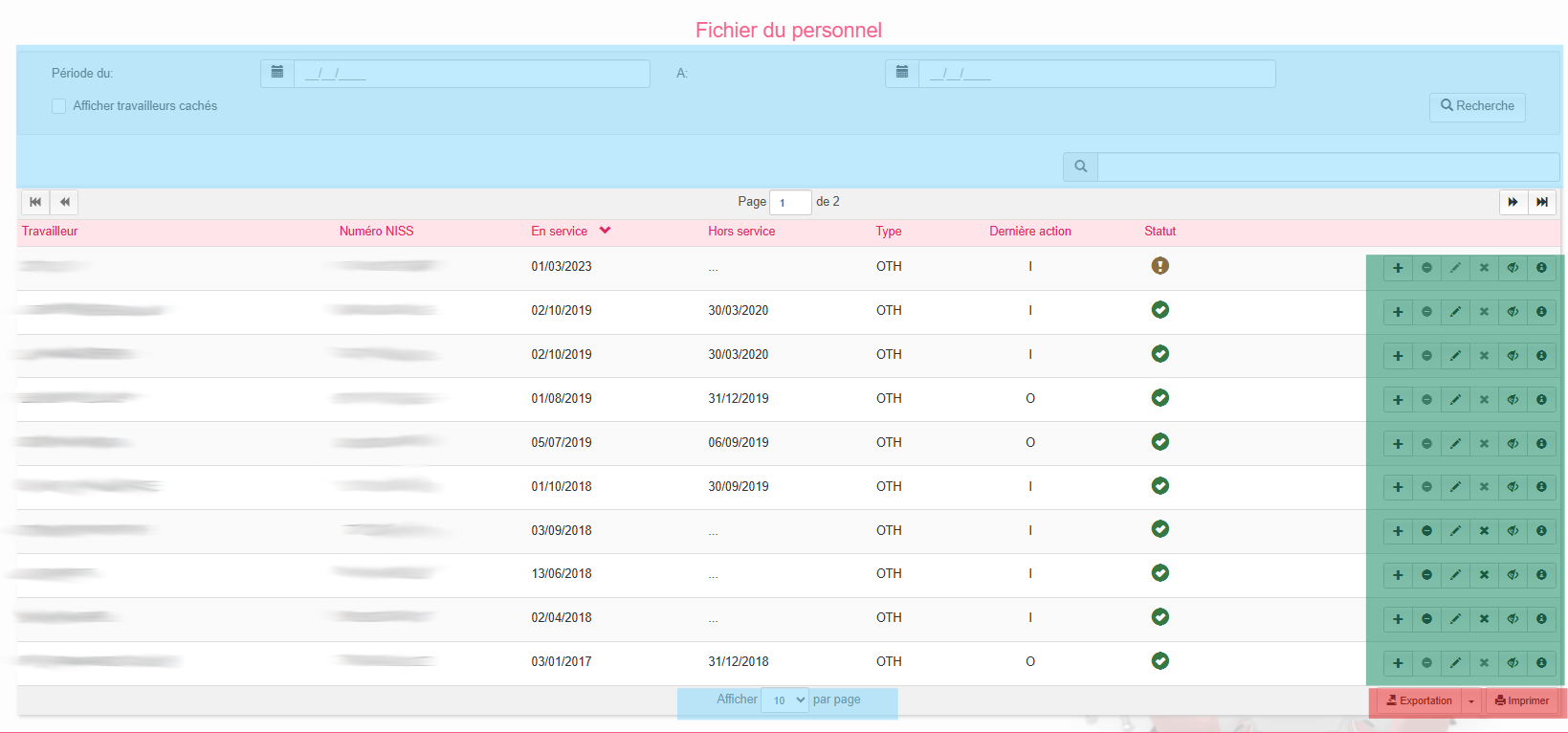
| Couleur | Description de la zone |
|---|---|
| ▮ | Boutons d’action généraux. Permet les actions sur l’ensemble de la liste des travailleurs. |
| ▮ | Boutons d’action sur le travailleur concerné Boutons d’action sur le travailleur concerné |
| ▮ | Filtres et affichage |
1. Bouton d'action généraux
Les boutons d’export et d’impression vous permettent respectivement d’exporter dans un fichier Excel et d’imprimer la liste des déclarations sélectionnées.
2. Boutons d’action sur le travailleur concerné
En vis-à-vis de chaque travailleur, certaines actions sont possibles. En voici le récapitulatif :
| Bouton | Description de l'action |
|---|---|
 |
Nouvelle Dimona Permet de créer une Dimona pour le travailleur sélectionné. Il n’est donc plus nécessaire d’en introduire les données générales concernant le travailleur. |
 |
Dimona de sortie Lorsque la date de sortie n’est pas encore introduite, permet de faire sortir le travailleur. La date de sortie vous sera alors demandée avant de passer à l’aperçu et à la confirmation de votre déclaration. |
 |
Modification Permet de modifier la date d’entrée ou de sortie pour la Dimona effectuée avant de passer à l’aperçu puis à la confirmation de votre déclaration |
 |
Annuler Permet d’annuler la déclaration (quand le travailleur ne s’est pas présenté –contrat caduque – ou lors d’une erreur dans la déclaration) |
 |
Cacher Permet de cacher le travailleur de l’aperçu. Il est ensuite possible de l’afficher en cochant la case « Afficher travailleurs cachés » |
 |
Détail Informations complémentaires sur la Dimona |
3. Filtres et affichages
Il est toujours possible de filtrer les Dimonas affichées en fonction de critères de dates, un critère de masquage (zone « Afficher les travailleurs cachés ») et d’une zone de recherche textuelle permettant de filtrer tant sur une date, qu’un numéro NISS qu’une partie du nom ou du prénom du travailleur ou même du type de dimona. Il est également possible, de modifier le nombre d’informations affichées par page (sous le tableau) et de passer d’une page à l’autre grâce aux flèches de navigation au-dessus du tableau.
C. Multi-Dimona
Via ce menu, vous pourrez renouveler des dimonas pour plusieurs travailleurs en même temps :
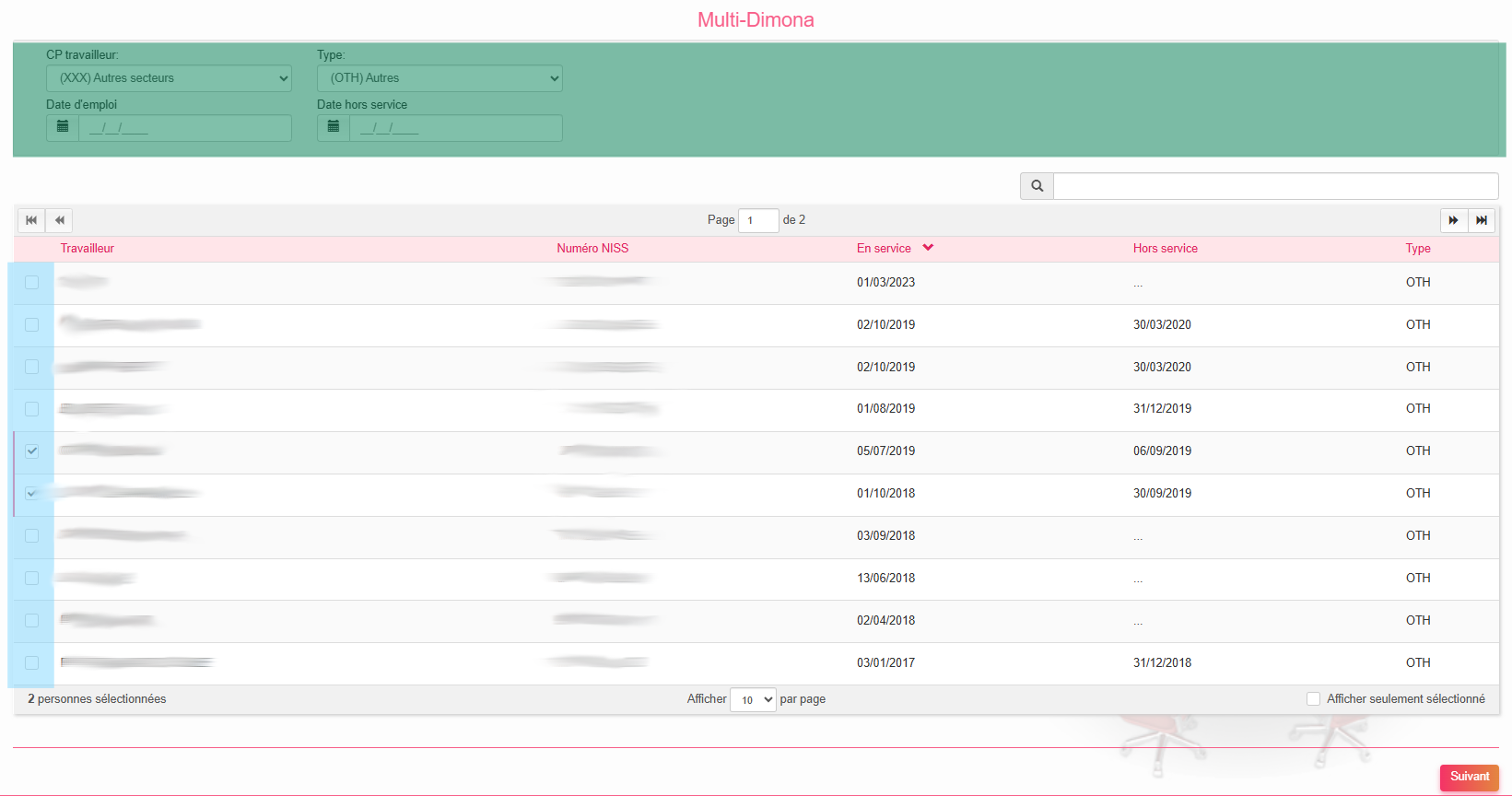
Choisissez la commission paritaire, le type de déclaration puis les dates d’entrée et de sortie (zone verte), sélectionnez les travailleurs (zone bleu) puis cliquez sur le bouton « Suivant » :
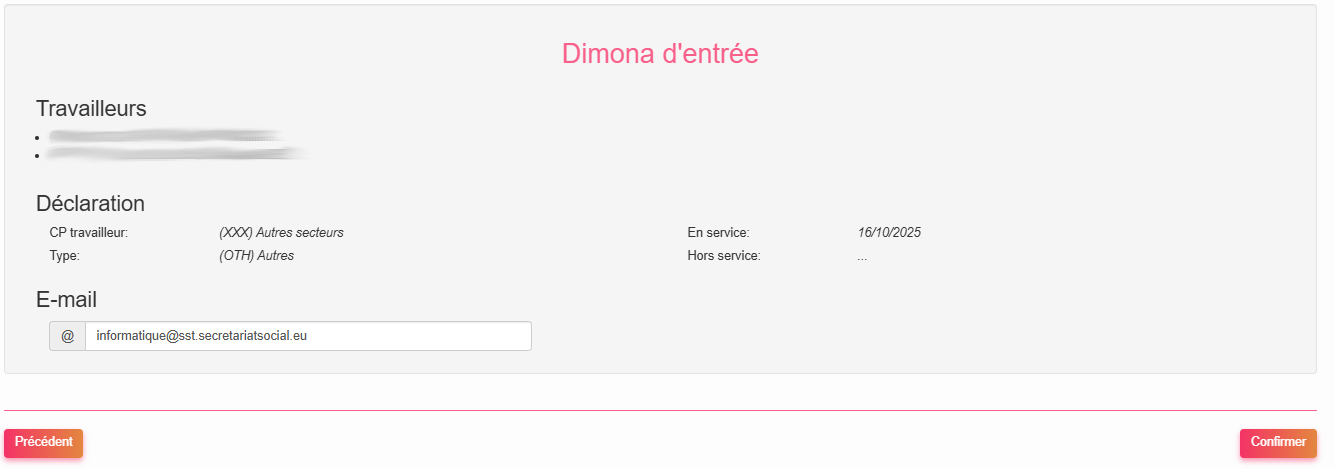
Vérifiez l’adresse mail pour la réception de la notification ainsi que les différentes informations des travailleurs pour lesquels un renouvellement de dimona est effectué puis cliquez sur le bouton « Confirmer ».
A ce moment, la page de résultat s’affiche :