10-11-2025
Demander des documents
Ce module permet de recevoir certains documents par mail et au format pdf en fonction de certains critères choisis.
Conseil
Si votre comptable nous est renseigné, il aura accès aux documents suivants : le relevé des charges salariales, le bilan social, la réimpression de factures ainsi que les écritures comptables associées, et l’extrait de compte.
Lorsque vous cliquez sur « Demander des documents » à partir de la page d’accueil, vous obtenez la page suivante :
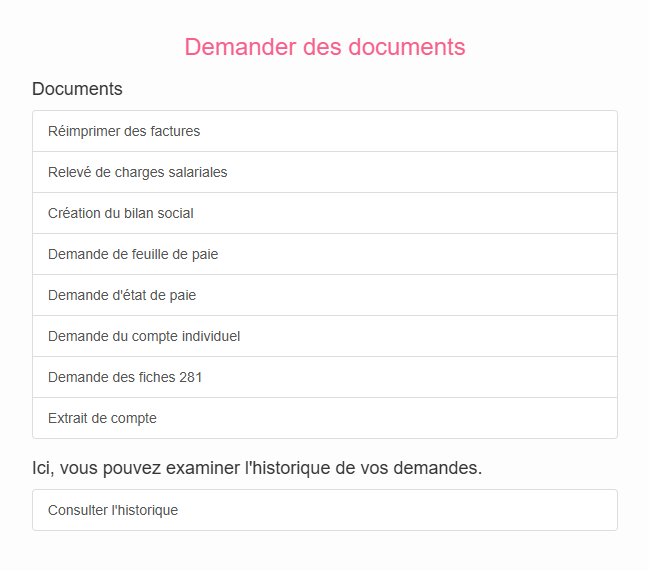
A. Demander un document
Quel que soit le document souhaité,
- Cliquez sur le document désiré ;
- Entrez ensuite les paramètres de période (voir point suivant traitant des « paramètres de période ») demandés par le système puis cliquez sur le bouton « Suivant » ;
- Choisissez le ou les employeurs pour lesquels vous souhaitez recevoir les documents puis cliquez sur le bouton « Suivant » ;
- De façon facultative et en fonction du type de document, choisissez les travailleurs pour lesquels l’information est à recevoir puis cliquez sur le bouton « Suivant »
- Introduisez ou vérifiez l’adresse e-mail à laquelle devra être envoyé le document puis cliquez sur le bouton « Déposer la demande ».
Les différents points sont expliqués en détail dans les rubriques suivantes
B. Les paramètres de période
Afin de vous aider lors de l’introduction des paramètres, le système vous propose toujours un masque à appliquer aux données à introduire :
| Zone | Explication |
|---|---|
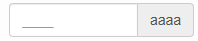 |
« aaaa » signifie qu’une année est à introduire sur 4 caractères (par exemple : 2016) |
 |
« 123456 » signifie qu’un nombre sur maximum 6 chiffres est à introduire |
 |
« mm/aaaa » signifie qu’une période de type « mois / année » est à introduire. Par exemple, « 012016 » ou « 01/2016 » correspondent à janvier 2016 |
Remplissez les différents champs expliqués ci-après en fonction du type de document puis cliquez sur le bouton « Suivant » pour passer à l’étape suivante de la demande de document.
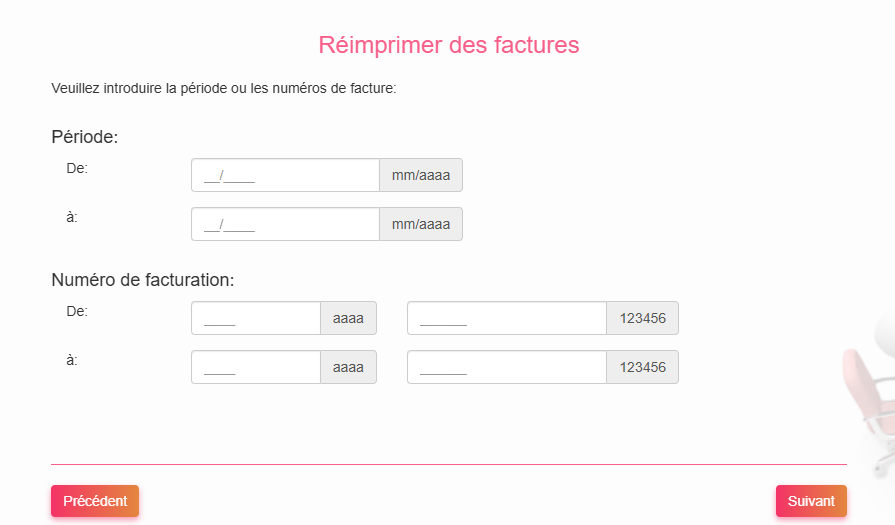
1. Factures
Pour la réimpression de factures, SOIT par numéro de facturation, SOIT par une période (de tel mois de telle année à tel mois de telle année), SOIT par une combinaison des deux (dans ce cas, les deux critères s’appliquent et seules les factures respectant les deux critères seront reprises dans le document)
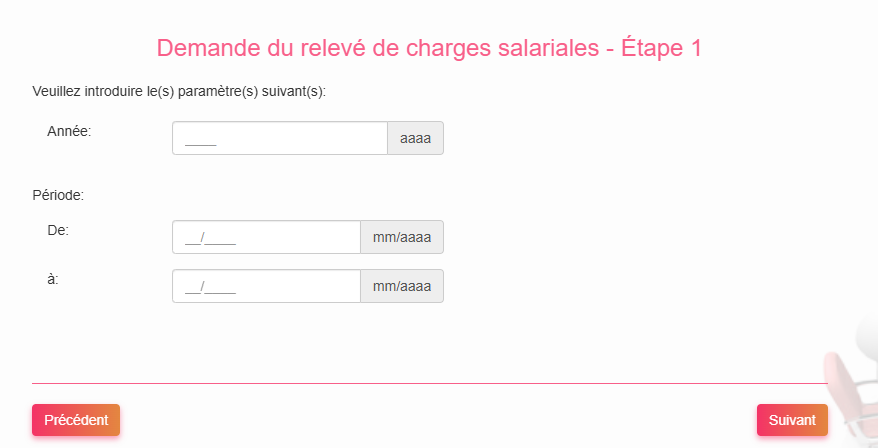
2. Relevé de charges salariales
Pour ce document, vous devez introduire soit une année, soit une période :
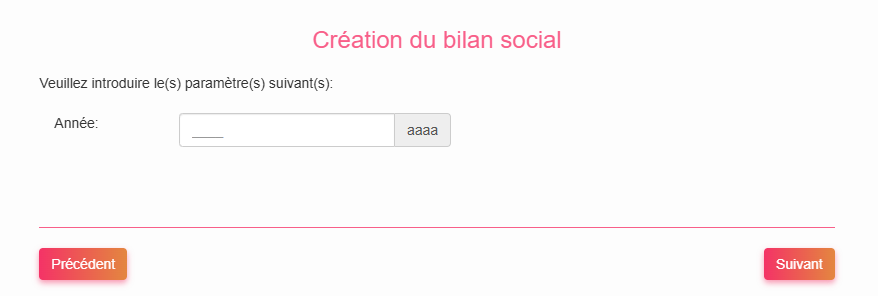
3. Création du bilan social / fiches fiscales
Pour le bilan social et les fiches fiscales, seule l’année est demandée :
Remarque
Dans le cas où le bilan social est « à cheval » sur deux années, c’est l’année de clôture qu’il faut choisir. Par exemple, si la période couverte par le bilan social est du 01/09/2015 au 31/08/2016, il faudra choisir l’année 2016 pour obtenir le résultat escompté.
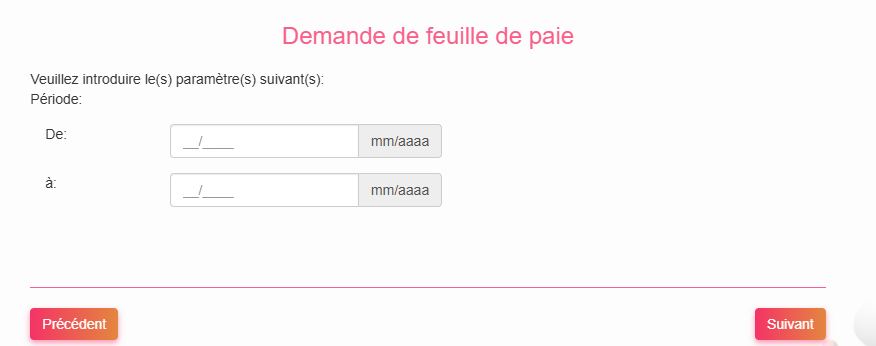
4. Demande de feuille de paie, état de paie et compte individuel
En ce qui concerne les feuilles de paie, l’état de paie et le compte individuel, une période est demandée (de tel mois de telle année à tel mois de telle année). L’exemple suivant est effectué sur la demande de feuille de paie mais est identique pour les autres demandes :
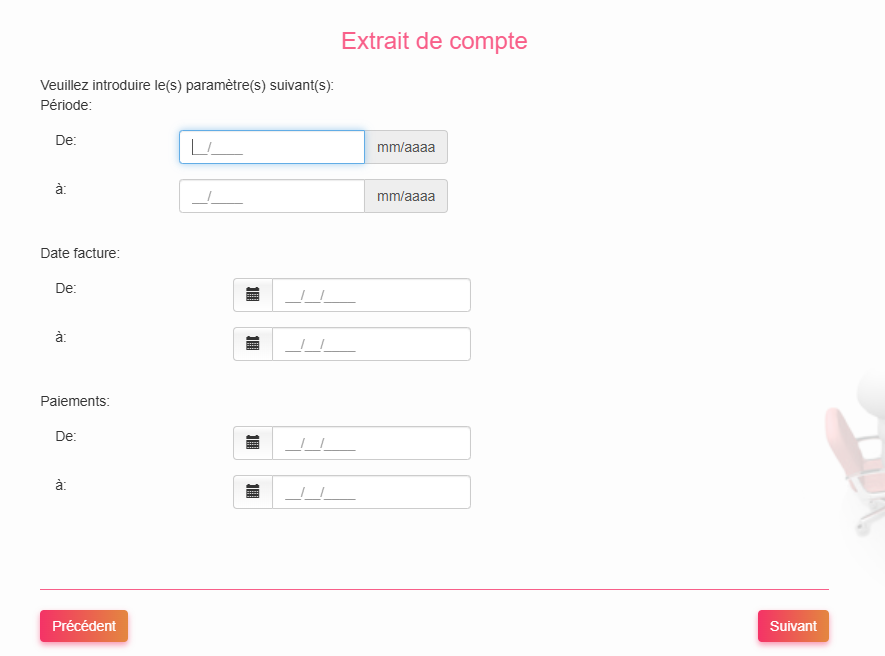
5. Extrait de compte
Pour ce document, par facilité, nous vous invitons à n'indiquer qu'une période, par exemple de janvier 2023 (De : 01/2023) à décembre 2024 (à 12/2024).
Des filtres complémentaires "Date facture" et "Paiements" sont également disponibles si vous souhaitez restreindre la sélection à des critères plus précis.
Conseil
Si un comptable est renseigné dans votre dossier, il pourra également profiter de cette situation de compte et vérifier que tout soit en ordre au sujet de vos versements.
C. Sélection employeur(s)/travailleur(s)
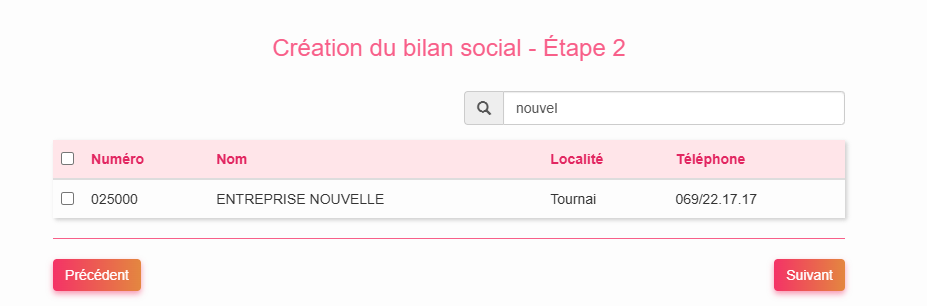
1. Sélection des employeurs
Sélectionnez les employeurs pour lesquels vous souhaitez recevoir les documents puis cliquez sur le bouton « Suivant » (l’exemple suivant est basé sur la demande de bilan social mais identique dans les autres demandes) :
2. Sélection des travailleurs
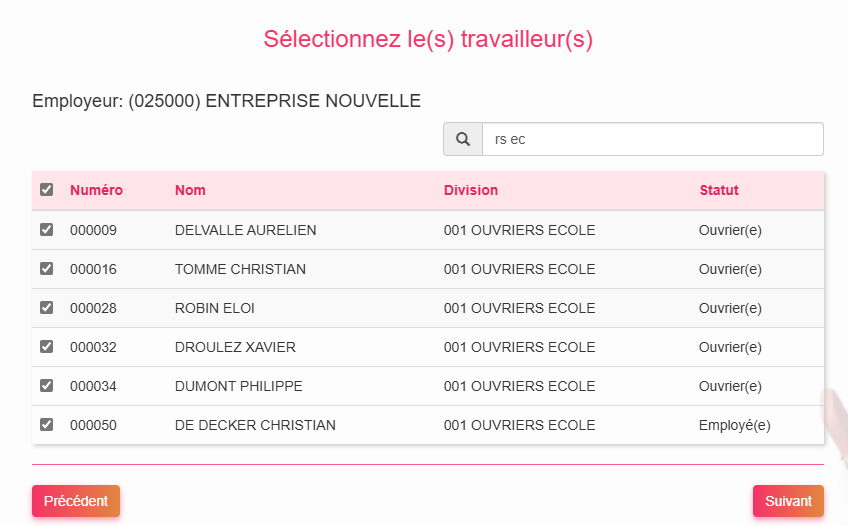
La sélection des travailleurs n’est possible que pour la demande de feuilles de paie, de compte individuel et de fiche fiscale. Choisissez les travailleurs pour lesquels vous souhaitez obtenir le document souhaité puis cliquez sur le bouton « Suivant ».
D. Confirmation de la demande
Lors de la confirmation l’adresse e-mail à laquelle sera envoyé le résultat de la demande vous est demandé. Vérifiez l’adresse indiquée par défaut et corrigez-la le cas échéant puis cliquez sur le bouton « Déposer la demande ».
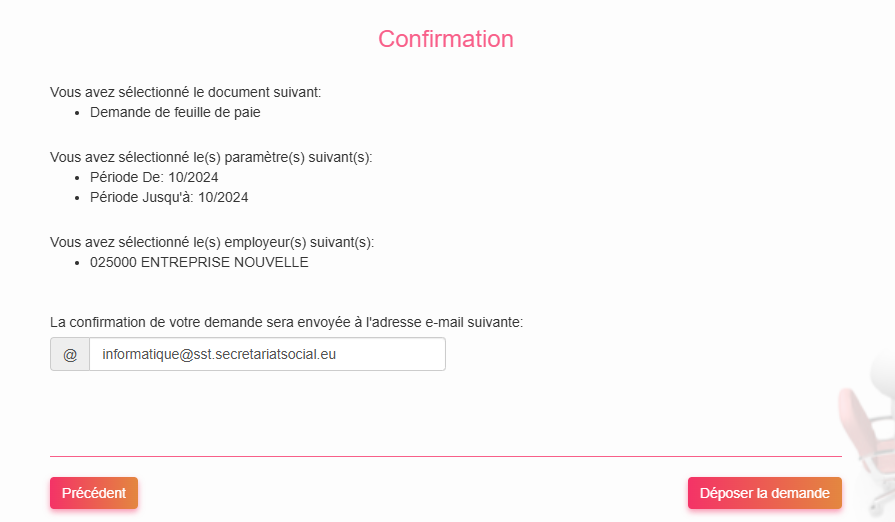
A ce moment, le document se constitue de façon automatique et vous est envoyé par mail dans les minutes qui suivent la demande.
E. Historique des demandes
Lorsque vous cliquez sur le menu « Consulter l’historique », vous pouvez examiner, mois par mois, les demandes de documents effectuées. Choisissez simplement le mois et l’année afin d’afficher l’historique souhaité
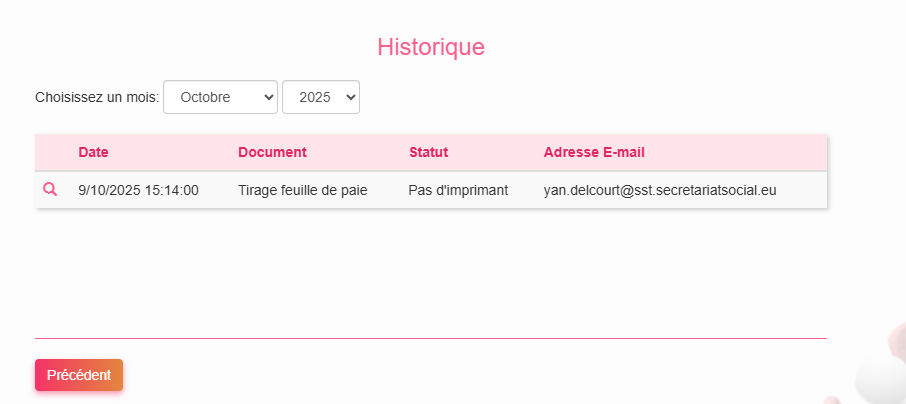
Pour afficher le détail de la demande (les informations encodées à la demande du document), cliquez sur la petite loupe en début de ligne.
Remarque
Le statut change en fonction de l’état d’avancement de la demande. Positionnez votre souris sur le libellé du statut pour en voir la description.
Le statut « Reçu » signifie que la demande a bien été envoyée au serveur et qu’il traitera la demande dès que possible.
Le statut « Assimilé » indique que la demande est en cours de traitement sur le serveur.
Le statut « Fini » indique que la création du document est terminée et que le document vous sera envoyé prochainement.
Le statut « Envoyé » signifie que le document a été envoyé par mail sous forme d’une pièce jointe au format pdf.
Si le statut est « Envoyé » et que vous ne recevez pas le courriel après quelques minutes, vérifiez que l’adresse e-mail introduite est correcte et que le document ne se trouve pas dans vos courriers indésirables. Si vous ne trouvez pas le message après ces vérifications, merci de nous avertir de la situation.