10-11-2025
Travailleurs
Le module « Travailleur » permet de visualiser, modifier, imprimer les données des travailleurs mais aussi de créer un travailleur ou faire sortir un travailleur de service tout en gérant la DIMONA le cas échéant.
Le module se présente de la façon suivante :
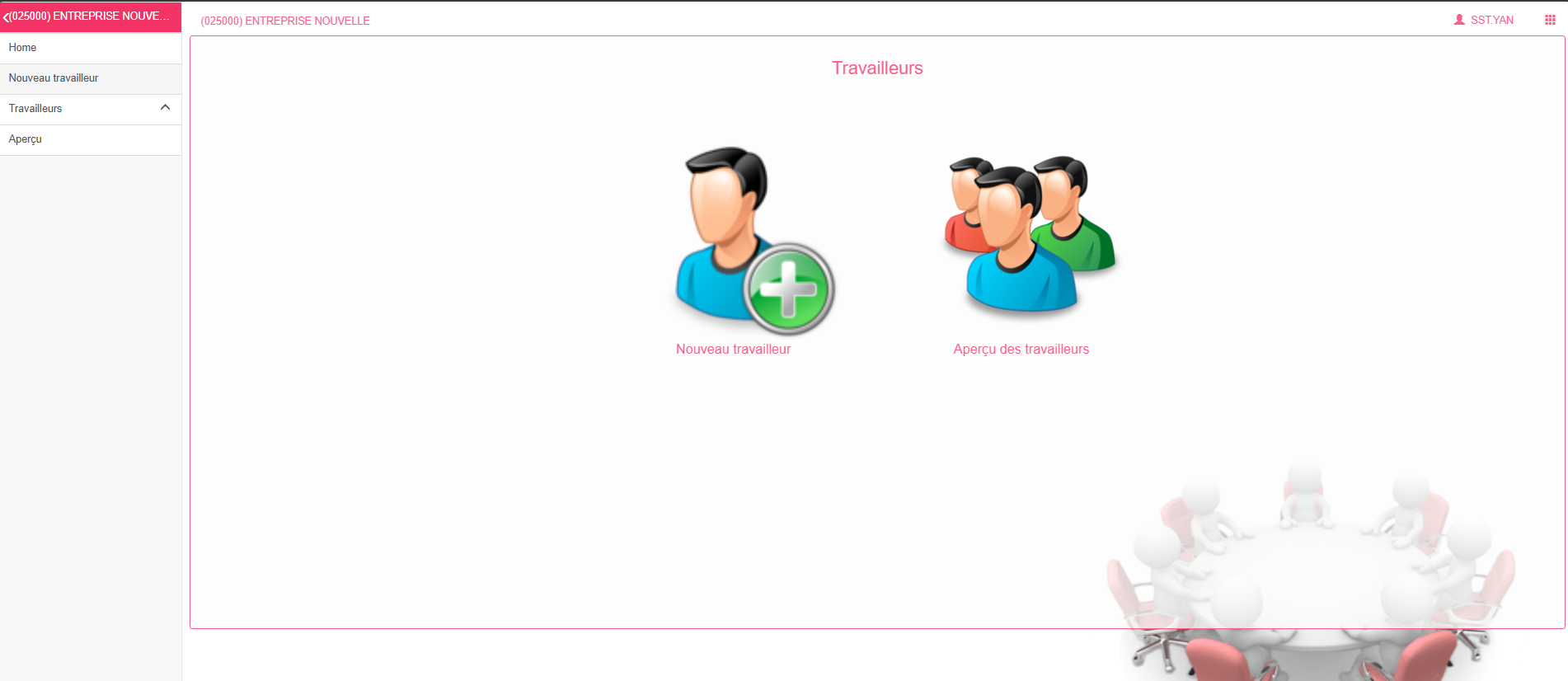
La partie de gauche est le menu permettant de passer d’une société à une autre, de revenir à cette page d’accueil du module, de créer un nouveau travailleur, d’accéder directement aux données d’un travailleur et d’obtenir un aperçu de la liste des travailleurs. La partie de droite est l’espace de travail.
A l’entrée dans le module, les raccourcis vers la création d’un nouveau travailleur et l’aperçu des travailleurs sont présentés dans cet espace de travail.
Chacune des options sera décrite dans la suite du manuel.
A. Nouveau travailleur
L’introduction des données d’un nouveau travailleur est effectivement possible via le module. Néanmoins, nous avons toujours besoin du contrat afin de valider ces données et il sera donc nécessaire que l’information nous soit envoyée par le canal de votre choix. Il est parfois plus simple de nous renvoyer la fiche signalétique complétée de façon séparée plutôt que d’introduire les informations par vous-même via le module.
Avertissement
Le fait de créer le travailleur via le module ne vous dispense en aucun cas d’envoyer le contrat dûment signé par l’employeur et le travailleur. Sans ce contrat, nous ne pourrons pas effectuer les vérifications pour le calcul du salaire basé sur les prestations envoyées ultérieurement.
Si toutefois vous souhaitez créer le nouveau travailleur, il suffit de cliquer sur « Nouveau travailleur » dans le menu de gauche ou sur la tuile correspondante et vous pourrez commencer l’introduction des données :
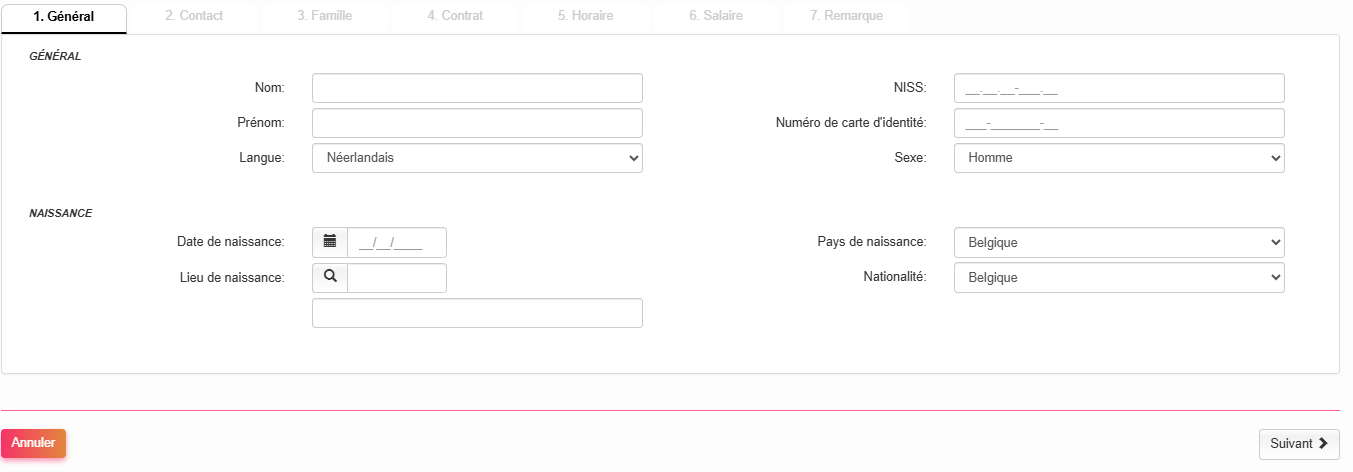
Remplissez les différentes informations utiles de l’onglet en cours avant de cliquer sur le bouton « Suivant ». Procédez de la même façon pour l’ensemble des onglets. Si une information est manquante et nécessaire, vous serez bloqué dans l’onglet courant et la page affichera les informations nécessaires comme étant un champ obligatoire :
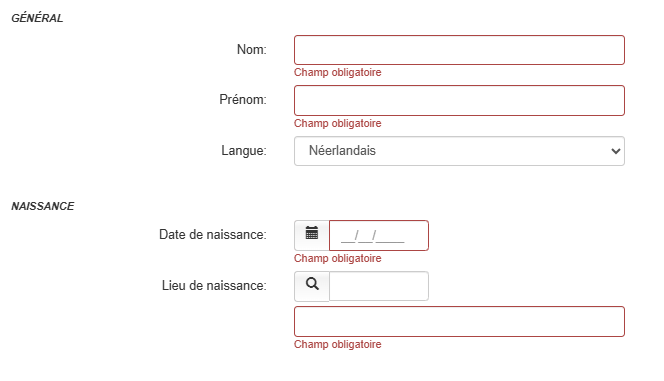
Compléter ou corrigez les données mises en évidence puis tenter de nouveau de passer à l’onglet suivant grâce au bouton « Suivant » en bas à droite des informations à remplir.
Lorsque vous êtes sur le dernier onglet, sauvez l’information en cliquant sur le bouton « Sauver » :
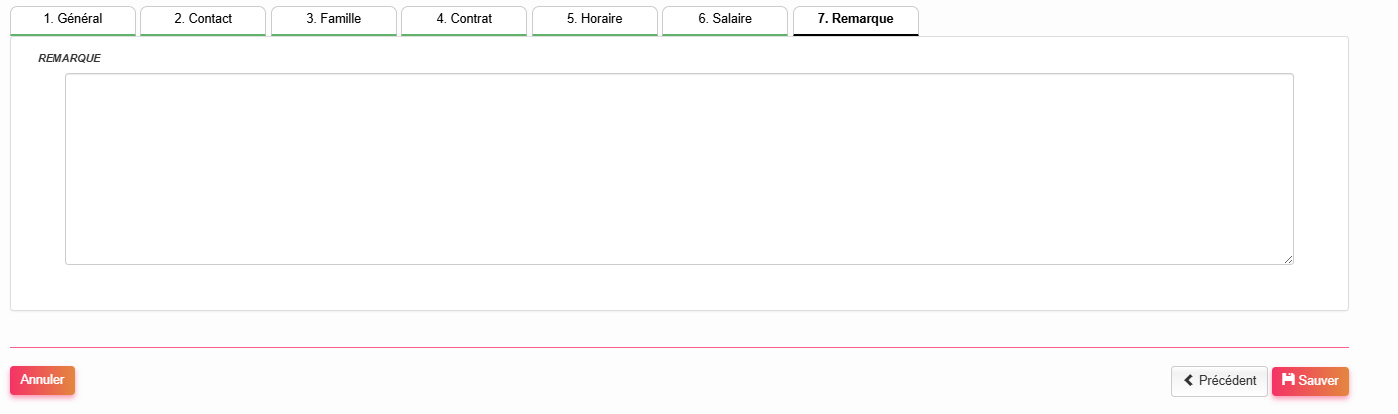
En fonction des informations introduites, le module vous proposera de créer la dimona correspondante :
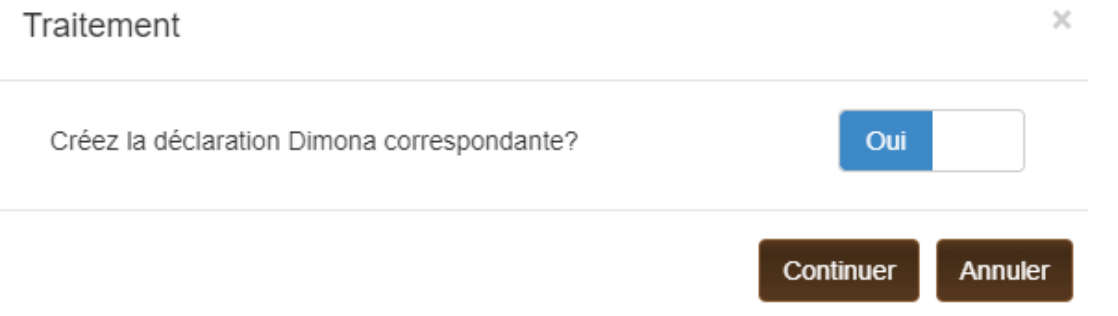
Après cette étape, une nouvelle page vous sera proposée pour imprimer les documents relatifs à l’indemnité kilométrique, la réduction de précompte professionnel pour personnes à charges, … Ces documents sont à faire signer par le(s) intéressé(s).
Suivez alors les opérations proposées et choisissez les options et documents nécessaires en fonction de vos besoins puis cliquez sur le bouton « Continuer ».
Remarque
L’annulation à ce niveau (bouton « Annuler » n’annulera pas la création du travailleur mais juste de la dimona. Soyez vigilent quant à la suite des opérations.
Une fois le traitement finalisé, votre gestionnaire sera averti qu’un nouveau travailleur est introduit et pourra valider les informations.
B. Aperçu des travailleurs
L’aperçu des travailleurs vous propose par défaut la liste des travailleurs en service à partir de la date du jour que vous pouvez trier et filtrer selon vos critères :
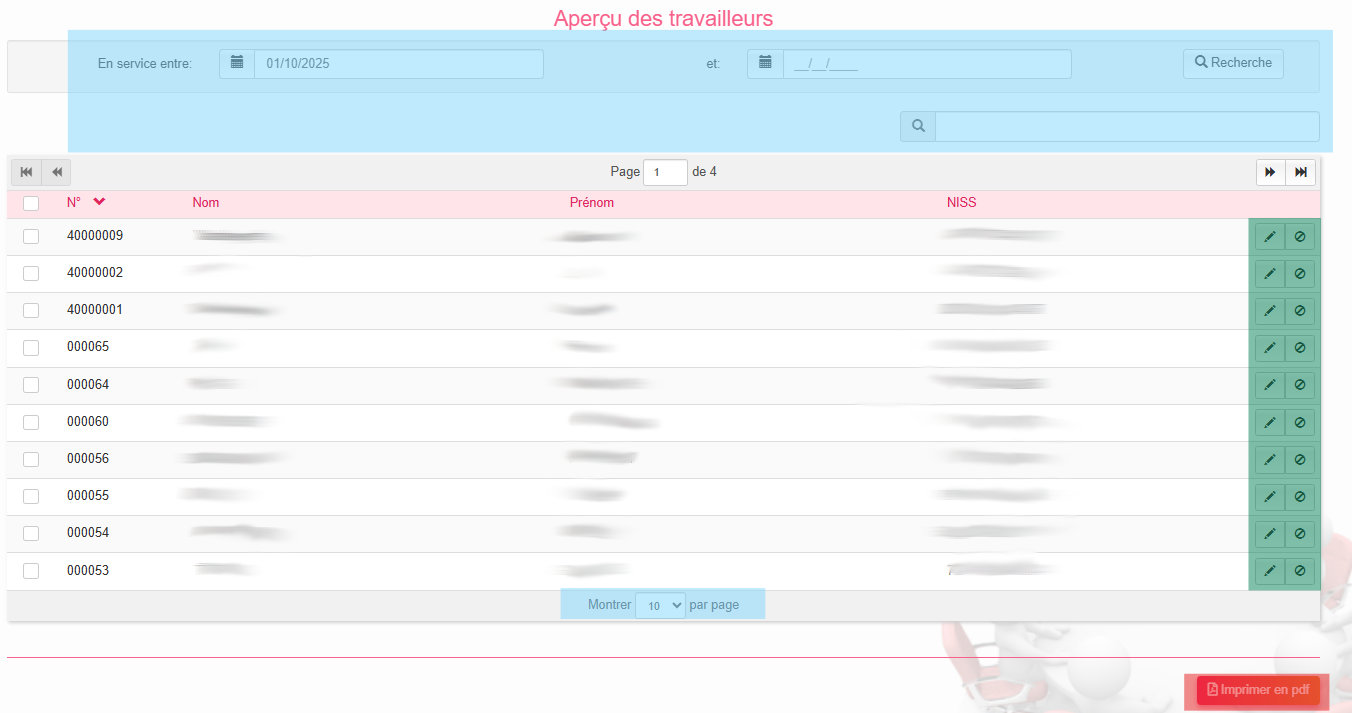
| Couleur | Description de la zone |
|---|---|
| ▮ | Boutons d’action généraux. Permet les actions sur l’ensemble de la liste des travailleurs. |
| ▮ | Boutons d’action sur le travailleur concerné Boutons d’action sur le travailleur concerné |
| ▮ | Filtres et affichage |
1. Boutons d'action généraux
Le bouton d’impression vous permet de générer un fichier pdf contenant les informations des travailleurs sélectionnés, fichier que vous pouvez imprimer si vous le souhaitez.
2. Boutons d'action sur le travailleur concerné
En vis-à-vis de chaque travailleur, certaines actions sont possibles. En voici le récapitulatif :
| Bouton | Description de l'action |
|---|---|
 |
Modification (et consultation) Permet de modifier les données du travailleur (correction ou nouvelle situation) |
 |
Hors service Permet de mettre un travailleur hors service (de prévenir le Secrétariat Social et générer la dimona correspondante) |
a) Modification (et consultation)
Le bouton « Modifier » permet non seulement de visualiser les données mais aussi de les modifier selon vos désidérata. Lorsque vous passez en modification, les données du travailleurs vous sont présentées selon 7 onglets :
- Général : identification et naissance
- Contact : Domicile + document d’indemnité kilométrique, et coordonnées téléphoniques
- Famille : situation familiales et personnes à charges
- Contrat : Dates, statut, fonction, formation, …
- Horaire : description de l’horaire de travail + département et centre de frais
- Salaire : salaire, acompte, mode de paiement, voiture de société, caisses et réductions
- Remarque : communication libre
Vous pouvez alors librement consulter l’ensemble des informations par onglet et modifier une information le cas échéant.
(1) Exemple de modification d'une adresse :
Cliquez sur l’onglet « 2. Contact » pour visualiser les données actuelles d’adresse :
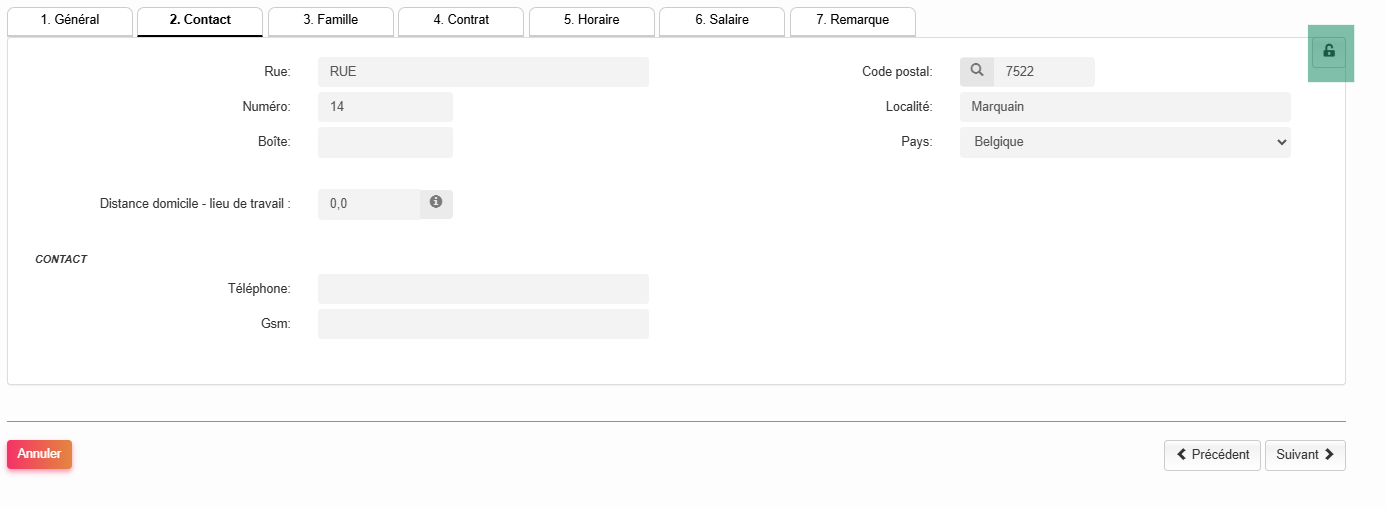
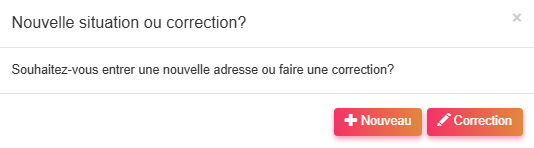
En haut à droite des informations, un cadenas (mis en évidence en vert) est « fermé » et vous signifie que vous êtes en mode consultation. Pour basculer vers le mode d’édition, cliquez sur le cadenas. Le système vous demande alors si vous souhaitez effectuer une correction (la situation est erronée et n’a jamais été correcte) ou si vous souhaitez indiquer une nouvelle situation, c’est-à-dire un changement à partir d’une certaine date :
Avertissement
Effectuer une « correction » signifie que vous allez écraser (et donc perdre) les données présentes actuellement. L’historique, nécessaire pour la majorité des données, ne se fera que via la nouvelle situation (bouton « + Nouveau »)
Après le choix « Correction » ou « Nouveau » et de l’introduction de la date de modification effective dans le cas d’une correction, vous pourrez adapter les informations nécessaires des différents onglets puis sauver la situation avec le bouton « Sauver » en bas à droite :
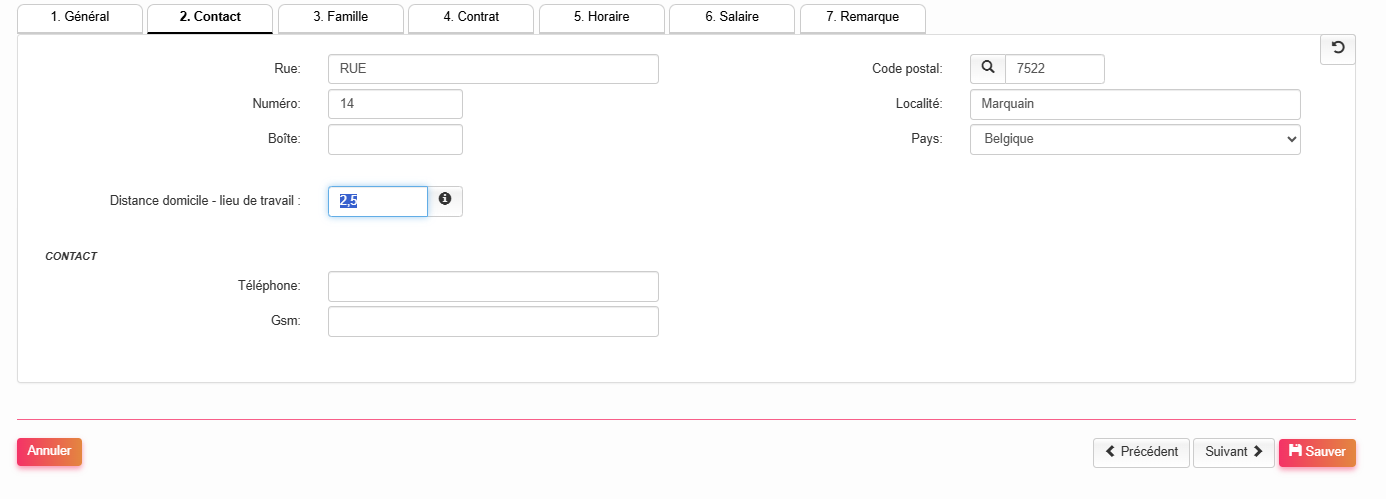
Si un document complémentaire doit être complété, le module vous proposera une fenêtre de traitement du type :
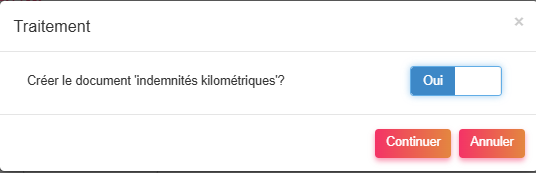
Assurez-vous que l’interrupteur soit sur « Oui » en vis-à-vis du document puis cliquez sur le bouton « Continuer ». A ce moment, le téléchargement du document débutera et le système vous préviendra de la réussite de l’enregistrement des données.
Remarque
La modification est, dans la grande majorité des cas, soumise à l’approbation de votre gestionnaire qui appliquera les modifications souhaitées et qui vous recontactera en cas de doute sur les données modifiées.
b) Mise hors service
Remarque
La mise « hors service » ne peut être effectuée que pour un travailleur ayant un contrat à durée indéterminée. Dans le cas d’une modification de la date de sortiepour un contrat à durée déterminée, c’est par le module « Dimona » que vous pourrez effectuer cette opération.
Lorsque vous choisissez de mettre un travailleur hors service, le module vous propose d’indiquer une date « hors service », la raison de la mise hors service et vous propose d’effectuer la dimona correspondante en commutant l’interrupteur correspondant sur « Oui » (surligné en vert dans l’image ci-dessous) :
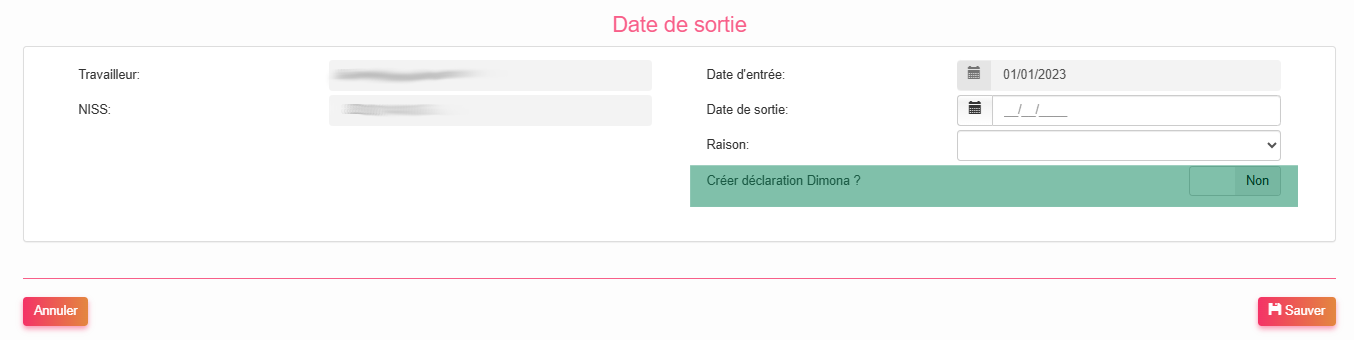
Une fois les informations introduites, cliquez sur le bouton « Sauver » afin d’appliquer la sortie et envoyer la Dimona. Une confirmation vous sera apportée dans l’écran suivant.
3. Filtres et affichage
Par défaut, seuls les travailleurs actifs à partir de la date courante sont affichés mais vous pouvez choisir la période pour laquelle vous souhaitez voir apparaître les informations ainsi que le nombre de travailleurs affichés par page. Ces options sont décrites par défaut dans la partie introductive de ce manuel.