20-03-2026
Prestations
Généralités
Ce module vous permet d’introduire ou d’importer et d’envoyer les prestations et codes salariaux de vos travailleurs par voie informatique.
A l'ouverture, la page de sélection de la période et de l’employeur s’affiche :

- Sélectionnez la période d’encodage en cliquant sur le mois désiré pour le traitement ;
- Cochez sur la société pour laquelle vous souhaitez encoder les prestations.
L'ensemble des travailleurs actifs vous seront proposés :
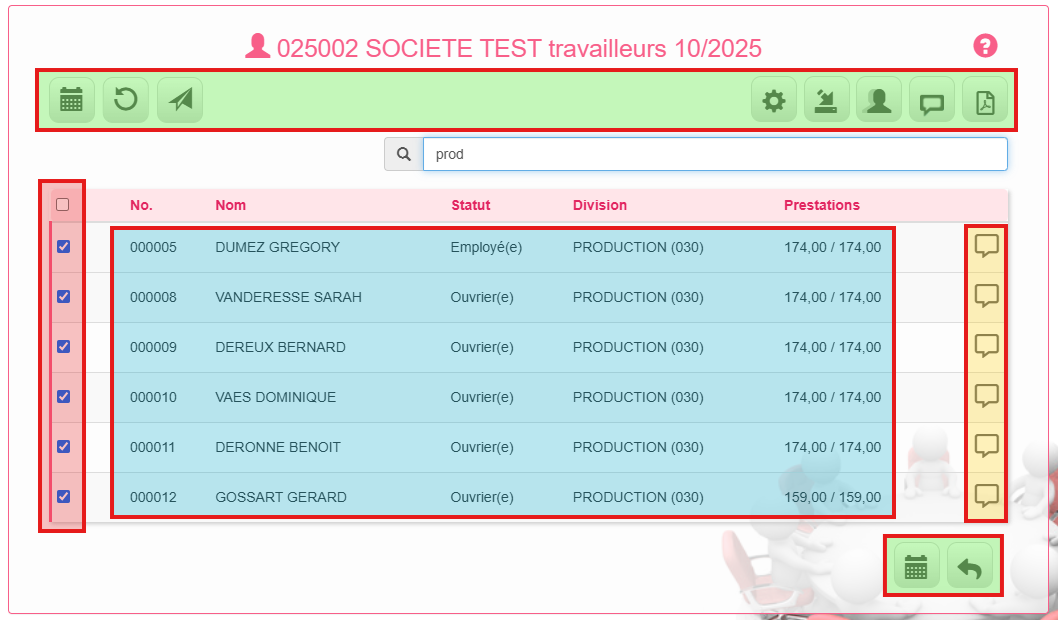
Dans cette image, des zones ont été mises en évidence pour vous aider à comprendre les différentes parties de l'écran :
| Couleur | Description de la zone | ||
|---|---|---|---|
| ▮ | → | Boutons d'actions | (détails) |
| ▮ | → | Coche de sélection des travailleurs | (détails) |
| ▮ | → | Liste des travailleur | (détails) |
| ▮ | → | Communication & Données salariales | (détails) |
Tableau des travailleurs
Boutons d'actions
| Action | Description |
|---|---|
 |
Encodage Chaque travailleur coché est passé en revue, l’encodage peut se faire par jour ou en termes de nombre d’heures |
 |
Réinitialisation Permet une mise à jour des données (détails) |
 |
Envoi Permet d’envoyer les prestations des travailleurs cochés ainsi que les communications individuelles et les données salariales associées |
 |
Paramètres Permet de gérer l’affichage des codes utiles. |
 |
Importation Permet d’importer les prestations et les données salariales. |
 |
Encodage "collectif" Permet d’appliquer des codes de journées complètes à l’un ou l’autre travailleur ou à tous les travailleurs en même temps |
 |
Communication directe Permet d’envoyer un message de façon instantanée au gestionnaire de la paie |
 |
Prévisualisation en PDF Permet d’obtenir un fichier pdf contenant les prestations encodées, les données salariales ainsi que les communications attribuées aux différents travailleurs cochés |
 |
Fermer / Retour Permet de fermer la vue en cour et revenir à l’écran précédant. Le retour à l'écran principal permettra de modifier le choix de l’employeur et de la période. |
Coche travailleurs
C’est uniquement sur les travailleurs cochés que vous pourrez appliquer les actions (encodage, envoi, réinitialisation, impression).
En cochant/décochant la zone dans l’entête du tableau, tous les travailleurs seront cochés/décochés.
Liste des travailleurs
- Le numéro représente le numéro de travailleur attribué par le SST
- Le statut est ouvrier, employé ou indépendant
- Si des divisions sont établies par votre société, la division du travailleur est indiquée La colonne « prestations » représente un récapitulatif du nombre d’heures encodées sur le nombre d’heures attendues par le système si un horaire par défaut est défini. Dans le cas où aucun horaire par défaut n’est prévu (horaire complètement variable), vous verrez apparaître « 0,00/0,00 ».
Communications et données salariales
Icône message
Lorsque vous cliquez sur l’icône de communication individuelle (icône message), vous pouvez introduire
toute remarque utile à fournir au gestionnaire traitant la paie :
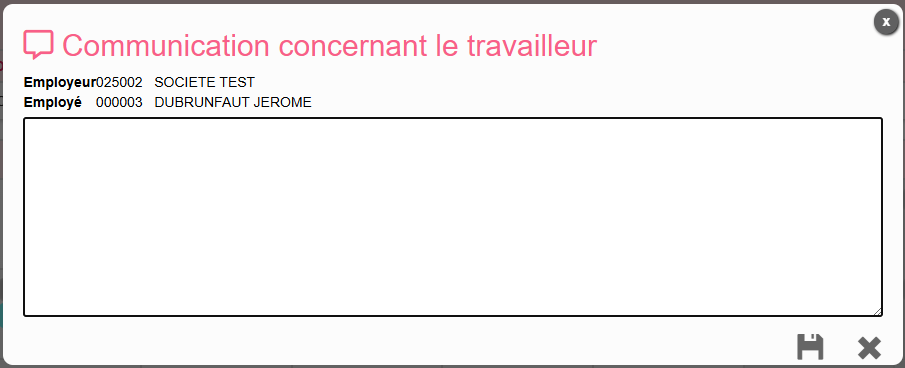
Une fois votre remarque écrite, cliquez sur le bouton représenté par une petite disquette afin de sauvegarder votre message. Celui-ci sera transmis en même temps que les autres informations lorsque vous enverrez vos prestations. Il apparaîtra également à la dernière page de l’impression des prestations.
Remarque
Lorsque les prestations du travailleur pour lequel vous souhaitez introduire une remarque ont déjà été envoyées, il n’est plus possible de modifier la communication individuelle. Il est recommandé de passer par la communication générale (icône similaire au-dessus de la liste des travailleurs) pour nous faire parvenir l’information.
Icône Données salariales
Si le bouton de la communication est franchement de retour pour l’introduction d’un message à destination du gestionnaire qui traitera la paie, celui concernant les données salariales ne sera pleinement utilisable que si la ligne d’occupation est unique sur la période en cours.
Avertissement
Si le travailleur à plusieurs contrats sur la période, vous serez redirigé vers l’encodage individuel du travailleur où les données salariales seront présentée par contrat (voir point suivant).
Dans le cas contraire, le bouton aura un aspect tamisé et dirigera vers l’encodage individuel du travailleur concerné :
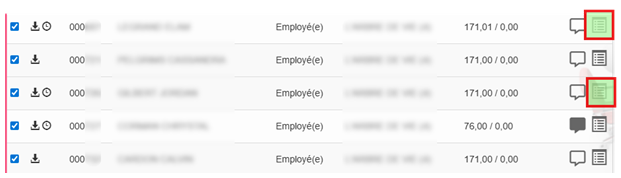
Après avoir cliqué sur le bouton tamisé, vous serez dirigé dans les prestations individuelles du travailleur et vous pourrez en visualiser les différentes lignes d’occupation :

L’accès aux données salariales se fera donc par ligne d’occupation pour les modifications souhaitées.
Données salariales
Vous pouvez, dans les données salariales du travailleur, ajouter, modifier et supprimer un code salarial pour le travailleur.
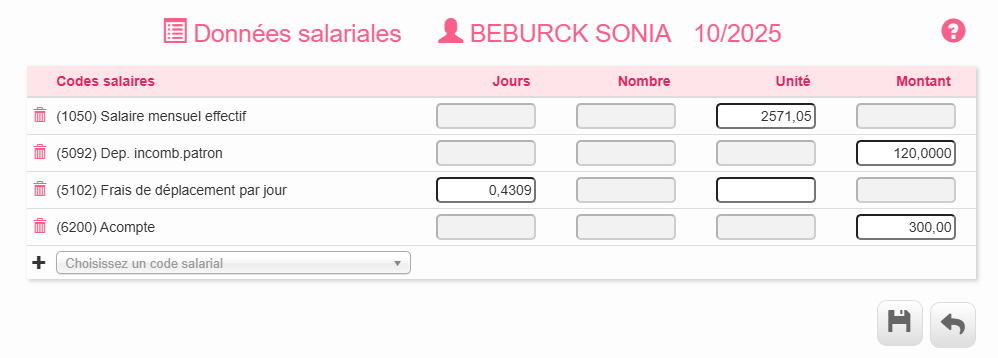
- Les colonnes « Unité », « Montant » et « Nombre » indiquent la valeur qu’aura le code après calcul de la paie.
- La colonne « unité » du tableau précédent permet de définir un montant par jour ou par heure lorsque le code le permet.
- La colonne « nombre » permet de définir le nombre de fois qu’il faut prendre la valeur de la colonne unité.
Remarque :
Si « nombre » est à la valeur 0, ce sera d’office par jour ou heure prestée que l’unité s’appliquera. Dans l’exemple, le code « frais de déplacement par jour » est fixé à 4,309€ par jour presté. Si en revanche on souhaite effectivement octroyer 12 jours de frais de déplacement peu importe le nombre de jours prestés, il suffit d’indiquer 12 dans la colonne nombre.
Ajout d'un code salarial
Imaginons que nous souhaitions ajouter une prime de responsabilité à une personne, il suffit de cliquer sur la dernière liste déroulante intitulée « Choisissez un code salarial » et de taper une partie du nom du code :
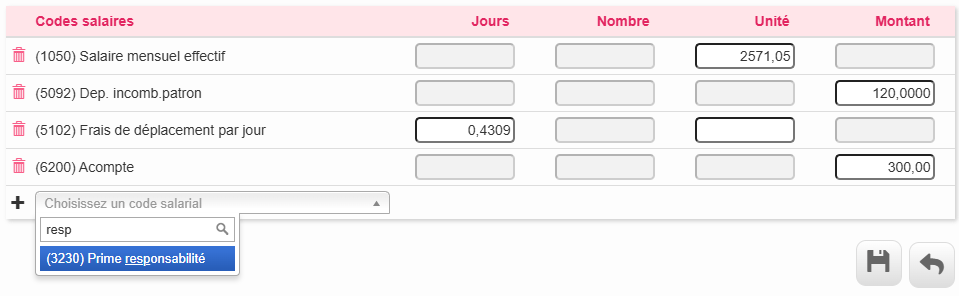
Après avoir cliqué sur le code souhaité, il suffit d’introduire les valeurs dans les différentes colonnes accessibles. Dans notre exemple, la prime de responsabilité est de 125€, nous indiquons donc cette valeur :

Il suffit d’enregistrer les modifications en cliquant sur l’icône représentant une petite disquette pour que le code soit pris en compte par le gestionnaire lors de la paie courante.
Remarque
Si le montant d’un code doit évoluer de mois en mois, voire être nul (comme un acompte, des dépenses incombant à l’employeur, …), nous pouvons fixer ces codes avec une valeur par défaut (0€ ou un montant fixé selon vos désidératas) afin que celui-ci apparaisse d’office lors de votre encodage et que ne deviez plus le rechercher à chaque fois.
Avertissement
La modification ou l’ajout d’un code ne signifie pas que cette valeur sera prise en compte par défaut à partir de maintenant. Si tel est le cas, merci d’en avertir le gestionnaire via la communication individuelle du travailleur. Sans notification de votre part, la valeur par défaut du code reviendra le mois suivant ou s’il s’agit d’un nouveau code, celui-ci ne sera pas repris le mois suivant.
Suppression d'un code salarial
Pour supprimer un code salarial, il suffit de cliquer sur l’icône représentant une corbeille devant le code à supprimer. Si le code doit être supprimé définitivement, merci d’en avertir le gestionnaire via la communication individuelle du travailleur.
Réinitialisation des prestations
L’icône de réinitialisation permet de mettre à jour les informations disponibles pour les travailleurs cochés comme pour les nouveaux travailleurs n’apparaissant peut-être pas encore dans les e-services.
Deux cas pratiques :
- Lorsque vous demandez à SST Secrétariat Social de créer un nouveau travailleur (ou un nouveau contrat) et que celui-ci n’apparaît pas dans la liste, décochez tous les travailleurs ainsi que la case à cocher générale du tableau et cliquez sur le l’icône de réinitialisation. A la fin de l’opération, le nouveau travailleur devrait être affiché et opérationnel pour l’encodage des prestations.
- Lorsque vous demandez à SST Secrétariat Social d’adapter un horaire et que cette modification n’est pas encore effective (ou que le message « aucun horaire par défaut n’est défini » et que le travailleur possède bien un horaire par défaut), cochez le(s) travailleur(s) concerné(s) puis cliquez sur l’icône de réinitialisation.
Avertissement
La réinitialisation des prestations « écrase » les prestations déjà encodées. Soyez donc vigilants lorsque vous cochez les travailleurs pour lesquels vous effectuez une réinitialisation.
Il est conseillé, avant d’introduire les prestations, de réinitialiser l’ensemble des informations selon les deux méthodes décrites si des modifications de contrats, de données salariales ou d’horaires ont été effectuées pour la période. Ceci vous assure la consistance ainsi que la complétude des données.
Message à l'ouverture de la période
Il se peut que un message d'alerte s'affiche à l'ouverture de la période d'encodage des prestations. Ce message vous informe que des modifications ont été apportées aux données de vos travailleurs (nouveaux travailleurs, modifications de contrats, horaires, ...). Il est fortement conseillé de cliquer sur le bouton de réinitialisation afin de mettre à jour les informations dans les e-services.

Action à entreprendre :
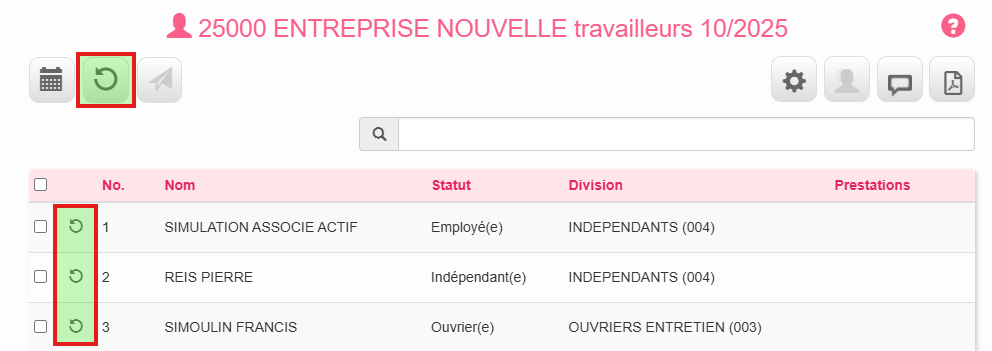
Confirmation

L’opération de réinitialisation commence et vous demande de patienter :

A la fin de l’opération de réinitialisation, la liste des travailleurs est de nouveau affichée et vous pouvez commencer votre encodage.
Importation
Via ce module, vous pourrez importer les prestations et les données salariales de vos travailleurs à partir d’une pointeuse ou d’un logiciel opérant la même logique qu’une pointeuse.
Remarque
Etant donnée la nature technique de ce fichier, la description en est faite dans une page dédiée au format d'import d'un fichier dans les prestations. Des informations complémentaires peuvent être envoyées sur simple demande et une analyse plus spécifique avec votre fournisseur peut également être facilitée par notre service informatique.
Pour importer votre fichier, choisissez le fichier contenant les informations de prestations et données salariales à l’aide du bouton « Parcourir » puis cliquez sur le bouton d’importation représenté par une flèche cerclée :
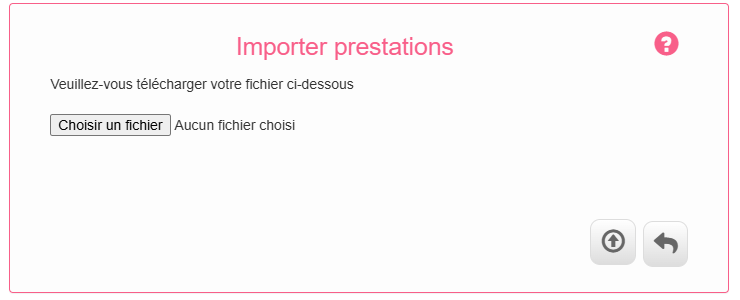
Vos prestations et données salariales seront alors intégrées aux e-services et vous n’aurez plus qu’à y appliquer certaines retouches si nécessaire avant d’envoyer le tout.
Impression
Vous pouvez imprimer / afficher l’état de prestations de chaque travailleur coché en cliquant sur l’icône représentant une imprimante. A ce moment, un fichier pdf est généré, fichier dans lequel vous pouvez retrouver l’ensemble des informations utiles de votre encodage :
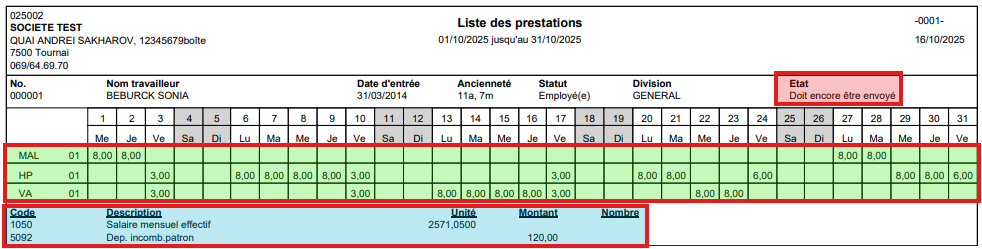
| Couleur | Description | |
|---|---|---|
| ▮ | → | Etat d’envoi des prestations Détermine si les prestations sont déjà envoyées ou doivent encore être envoyées |
| ▮ | → | Prestations Prestations actuelles du travailleur (avec toutes les modifications apportées) |
| ▮ | → | Liste des codes salariaux Ensemble des codes salariaux pris en compte pour la paie du mois concerné. Ces codes sont adaptables via les « Données salariales du travailleur » (voir point correspondant). |
Si des communication individuelles concernant les travailleurs ont été renseignées dans l'encodage, elle apparaitrons à la seconde page.
La dernière page reprend un récapitulatif des totaux par code salarial pour la période en cours :

Envoi des prestations
Lorsque les prestations sont prêtes pour l’envoi et que vous les avez vérifiées via l’impression, il reste à les envoyer pour que votre gestionnaire puisse effectuer le calcul de la paie. Pour ce faire, cochez les travailleurs pour lesquels des informations sont à envoyer puis cliquez sur l’icône représentant un petit avion pour initier l’envoi des prestations. Le message suivant apparaît :
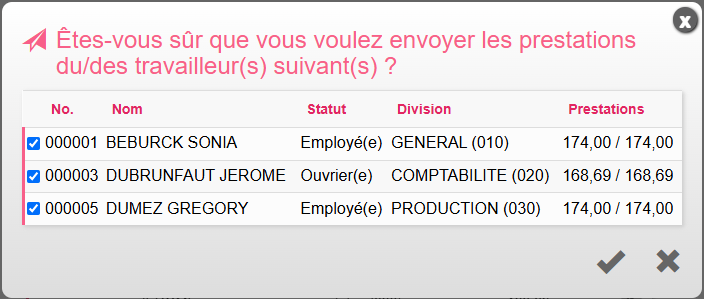
Cliquez sur le bouton de validation pour envoyer vos prestations.
Les prestations pour lesquelles il existe un encodage seront alors envoyées. Dans le cas où les prestations n’ont pas pu être envoyées, un message vous avertira des travailleurs ne pouvant être envoyés. Dans notre exemple, le travailleur DUBOIS BERTRANT n’a pas de prestations (0,00 heures dans l’écran précédent), il est donc impossible de l’envoyer correctement :

Les travailleurs pour lesquels des prestations ont été envoyées seront affublés d’un petit symbole représentant un avion (entre la case à cocher et le numéro de travailleur) signifiant que les prestations ont été envoyées :
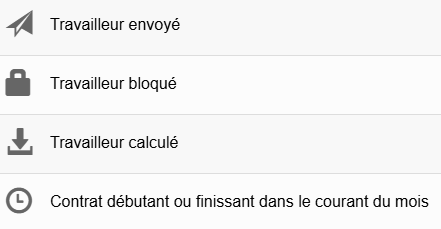
D'autres icônes peuvent également apparaître :
- Si un travaileur est bloqué, cela signifie que quelqu'un d'autre à ouvert le calendrier du travailleur. Attention, si vous étiez occupé dans le calendrier et que vous avez fermé la page sans utiliser le bouton de retour, le travailleur restera bloqué et toute modifications non sauvegardée sera perdue. Dans ce cas, patientez 10 minutes afin que le système débloque automatiquement le travailleur.
- Le téléchargement signifie que les prestations ont été importées du côté SST ;
- L'horloge apparaît si un travailleur n'occupe pas toute la période. 0
Communication générale (message de l'employeur)
Il est toujours possible d’envoyer un message instantané au service « salaires » pour indiquer une correction ou poser une question.
Pour envoyer ce type de communication, cliquez sur l’icône d’appel de la communication directe, introduisez le message puis cliquez sur la petite disquette pour envoyer le message :

Vous pouvez toujours modifier votre message par la suite en retournant sur la même icône mais sachez qu’à chaque sauvegarde, le message est envoyé à nos services.
Paramètres
Une fois que vous cliquerez sur l’icône représentant un engrenage, vous obtiendrez la page suivante permettant de gérer les codes qui s’affichent ou non dans les différents encodages de prestations (collectif ou individuel) :
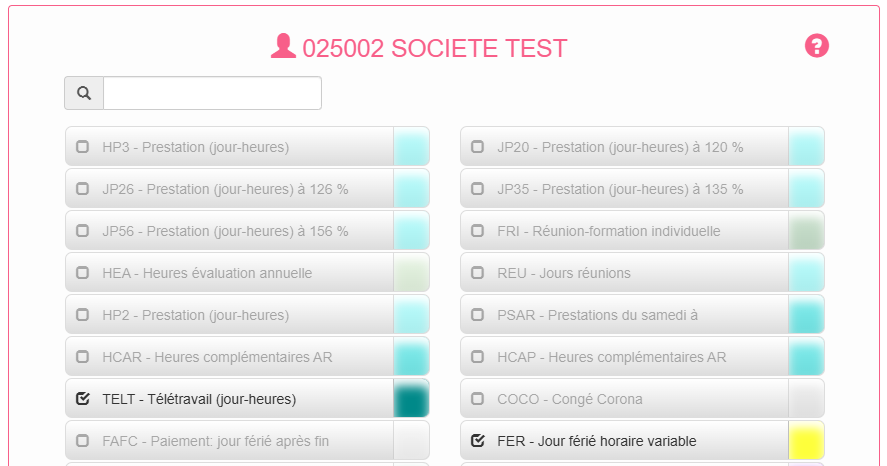
Les codes cochés sont actifs, les codes décochés et grisés sont inactifs. Vous pouvez simplement basculer d’un état à l’autre en cliquant sur le code à activer ou désactiver.
Pour sauver la sélection des codes à afficher, cliquez sur l’icône représentant une disquette en bas à droite de la liste des codes. Pour annuler vos modifications, cliquez sur l’icône d’annulation (représentée par une croix), toujours en bas à droite de la liste des codes.
Pour une facilité de recherche du code souhaité, il est possible de filtrer les codes à l’aide de la zone de recherche au-dessus des codes.
Par exemple, si vous souhaitez rechercher tout ce qui est en rapport avec la maladie, vous pouvez indiquer « mal » dans la zone de recherche :
