10-11-2025
Généralités
Préliminaires
Que sont nos e-services
De façon générale, « e-services » est un terme générique pour décrire une panoplie de services via Internet (le préfixe e signifiant « electronic ») et reflète les opérations que vous pouvez accomplir en ligne.
En ce sens, les services électroniques que nous vous proposons vous permettent d’effectuer une DIMONA, d’envoyer les prestations des travailleurs, de simuler un calcul brut-net ou net-brut, de demander des documents, de consulter les données salariales des travailleurs, de gérer les données des travailleurs, de visualiser des rapports et des modèles de documents et de réceptionner les documents de façon électronique.
D'autres modules optionnels sont également disponibles en fonction du type de société.
Périphériques et navigateurs supportés
Si le site est conçu pour fonctionner sur chaque périphérique et navigateur moderne de par sa conception en "Responsive Design", il va de soi que pour certaines opérations il est plus facile de travailler sur un ordinateur avec un écran d'une définition suffisante afin que toutes les zones soient accessibles en un coup d'oeil.
Contenu du manuel
Ce manuel s’adresse aux clients du SST Secrétariat Social, aux travailleurs de ces clients ainsi qu'aux comptables désireux de s’investir de façon plus moderne dans la gestion salariale de leur entreprise et trace les grandes lignes de l’utilisation des outils en ligne proposés (DIMONA, prestations, brut-net, demande et téléchargement de documents et consultation des données salariales, …).
L’utilisation des « e-services » étant assez intuitive, ce manuel ne décrit pas scrupuleusement chaque fenêtre, mais fournit les grandes étapes ainsi que certaines informations utiles qui vous permettront de gagner du temps lors de l’utilisation de nos services en ligne.
Notations du manuel
Conseil
Une astuce mise en évidence afin de vous faciliter la tâche.
Remarque
Note complémentaire, information ou remarque, pas forcément en rapport direct avec le point traité, mais qui peut néanmoins vous aider à comprendre le contexte..
Avertissement
Avertissement utile à votre utilisation des e-services.
Important
Notion importante à garder en tête lors de votre utilisation des e-services.
Mises en garde générales
Voici quelques informations importantes pour l'accès de votre compte et le comportement général des modules :
Avertissement
L'utilisation des boutons Précédent et Suivant de votre navigateur est à proscrire dans l'ensemble des e-services sous peine que de fausses informations soient prises en compte dans l'interface où que des informations soient verrouillées et donc non disponibles.
Important
L'utilisation des e-services pour l'employeur est soumise au respect de la convention signée avec SST Secrétariat Social. Dans le cas où la convention n'est plus respectée, l'accès peut en être coupé sans préavis.
Les contrôles communs
La "top bar" ou barre du dessus
La "top bar" ou la barre du dessus est la première ligne appaissant à l'écran d'accueil ou dans les différents modules et peut varier d'un module à l'autre.
Par exemple :

Voici les fonctionnalités pour chacun des boutons :
| Bouton | Description de l'action |
|---|---|
 |
Choix de l'employeur Permet de passer d'un employeur à l'autre en le sélectionnant dans la liste affichée lors du clic sur le bouton : 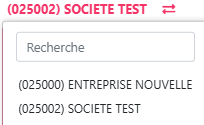 |
 |
Profil de l'utilisateur Permet de gérer les informations du compte et le mot de passe (plus d'infos) |
 |
Aide Permet d'afficher une aide relative au module |
 |
Support Permet de demander du support |
 |
Home Retour à la page d'accueil des e-services |
 |
Tuile "Choix du module" Permet d'afficher la liste des autres modules disponibles : 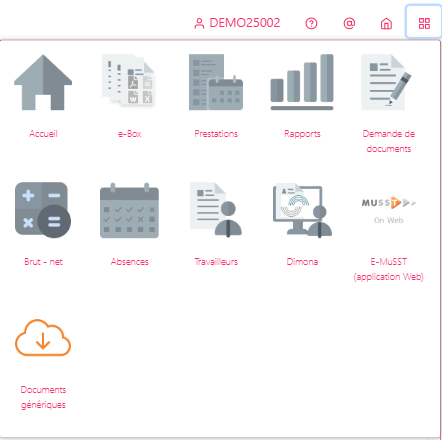 |
Recherche
Les zones de recherche sont majoritairement formatées de cette façon :

Il suffit d'indiquer le texte dans la zone de recherche et le texte recherché filtrera les éléments affichés.
Conseil
Si au cours de la frappe, la vue ne se filtre pas, il sera nécessaire de valider la zone de recherche (touche ENTER du clavier ou touche "Aller à" sur les claviers virtuels des périphériques mobiles)
Filtres
Les filtres permettent de limiter la vue en fonction du type d'information affichée dans la colonne à filtrer. Chaque fois qu'un filtre est disponible, il est visible par le symbole de l'entonnoir () à côté du titre de la colonne, comme mis en évidence ci-dessous :
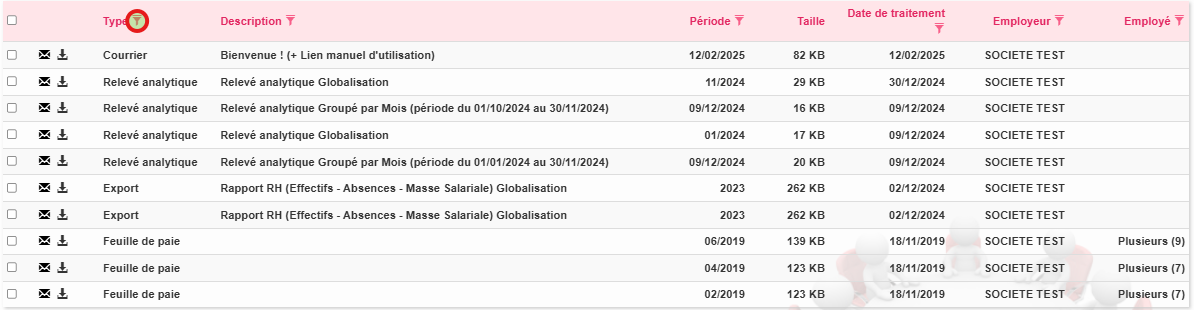
Pour filtrer une information, il suffit de cliquer sur l'entonnoir pour voir les filtres disponibles en fonction du contenu de la colonne :
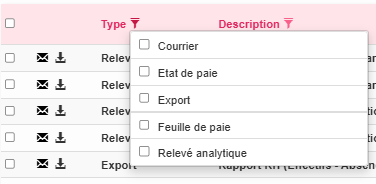
Il est nécessaire de choisir les filtres en cochant les sélections souhaitées :
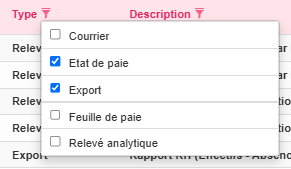
Ensuite, en cliquant en dehors de la zone du filtre, la sélection s'applique sur la vue souhaitée :

Pour désactiver le filtre, il suffit de cliquer sur l'etonnoir et de décocher l'ensemble des sélections appliquées.
Certains filtres peuvent aussi être proposé directement dans l'interface. Pour une date par exemple, il est possible de trouver le filtre suivant :

Dans ce type de filtre, il est possible d'indiquer la date directement ou de la choisir en cliquant sur le bouton représentant un calendrier à droite de la zone.
Tri
Les colonnes des différents tableaux sont généralement triables. En cliquant une première fois sur l'en-tête de la colonne, le tri alphabétique (A-Z) sera appliqué, le clic suivant inversera le tri (Z-A)
Sélection
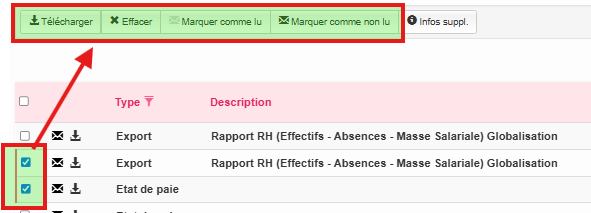
La sélection est le fait de cocher une information en tête de ligne d'un tableau. C'est généralement sur la sélection effectuée que les actions s'appliquent.
Par exemple, dans l'e-Box, les actions de lecture ou de suppression s'effectuent sur la sélection effective :
Adresse e-mail du compte
L'adresse mail du compte peut être gérée dans les paramètres du profil. Celle-ci sert à la récupération du compte mais ne détermine pourtant pas l'adresse mail des notifications pour la réception des documents.
Conseil
Les adresses de notification d'arrivée de documents sont gérées de notre côté et peuvent être paramétrées par document. N'hésitez donc pas à nous contacter pour adapter celles-ci le cas échéant