10-11-2025
Module "Absences" pour la gestion des congés
Ce module, optionnel, permet à l'employeur de fournir la possibilité aux travailleurs le souhaitant d'effectuer des demandes de congés à leur responsable.
Remarque
Ce module étant fortement personnalisable en fonction de l'utilisation souhaitée par l'employeur, il se peut que les images ne représentent pas la réalité d'un cas personnel.
Introduction
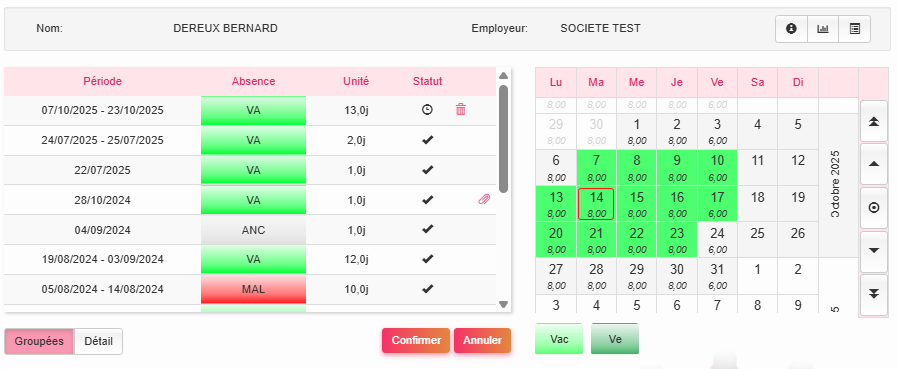
Dès l'entrée dans le module, un écran d'accueil affiche les demandes en cours ou validées ainsi qu'un calendrier permettant d'effectuer ses demandes de congés :
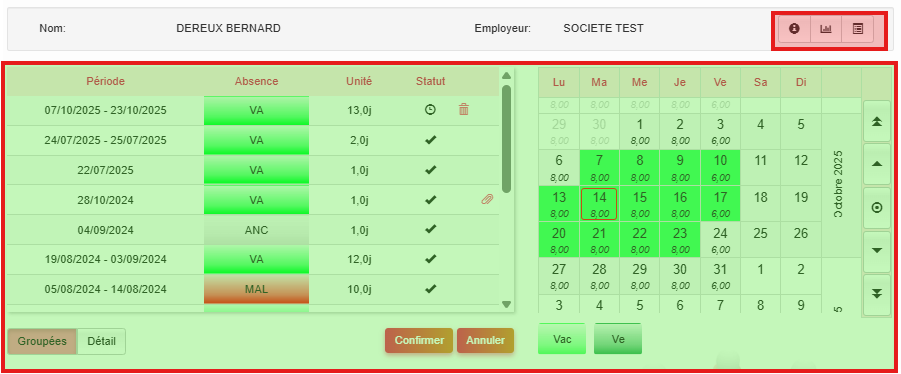
Description des zones
| Couleur | Description de la zone | ||
|---|---|---|---|
| ▮ | → | Boutons d'action | (détails) |
| ▮ | → | Vue et gestion des congés | (détails) |
Boutons d'action
Les boutons d'action permettent d'afficher des aperçus.
| Couleur | Description de la zone | ||
|---|---|---|---|
| 🛈 | → | Aperçu des compteurs Permet de visualiser les nombre de congés pris et restants. |
(détails) |
| 📊 | → | Aperçu de l'occupation Permet de visualiser qui est présent ou non dans le groupe de l’orgatisation à laquelle l'utilisateur appartient. |
(détails) |
| 📋 | → | Aperçu annuel Permet de visualiser un calendrier annuel des absences validées. |
(détails) |
Aperçu des compteurs
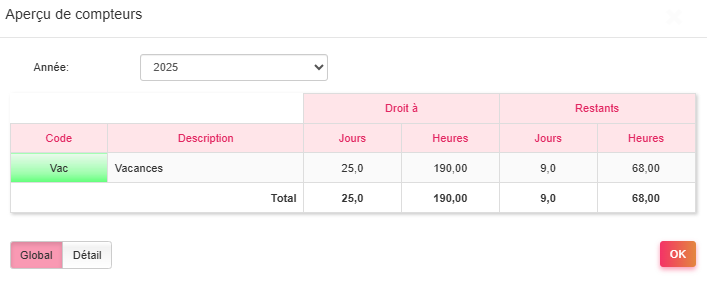
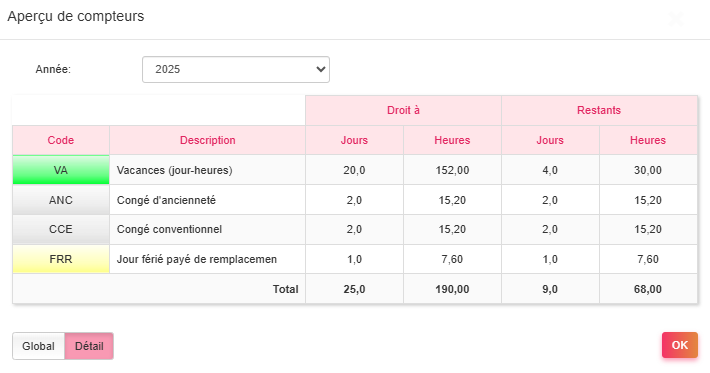
Cet aperçu vous propose de visualiser, de façon globale ou en détail (via l’interrupteur « Global/Détail » en bas à gauche de la vue), le nombre de jours et d’heures de congés auquels vous avez droit ainsi que ceux que vous pouvez encore demander.
De façon globale :
De façon détaillée :
Remarque
L'employeur détermine les codes faisant partie du code global et l'ordre de prise logique des congés en fonction de ses prérogatives. L'affichage du détail indique la répartition pour chacun de ces codes afin de déterminer le solde total (global)
Un clic sur le bouton "OK" permet un retour à la fenêtre principale des absences
Aperçu de l'occupation
L'aperçu de l'occupation permet de visualiser, sur une période, les absences des autres travailleurs du groupe dont on fait partie, qu'elles soient validées ou non :
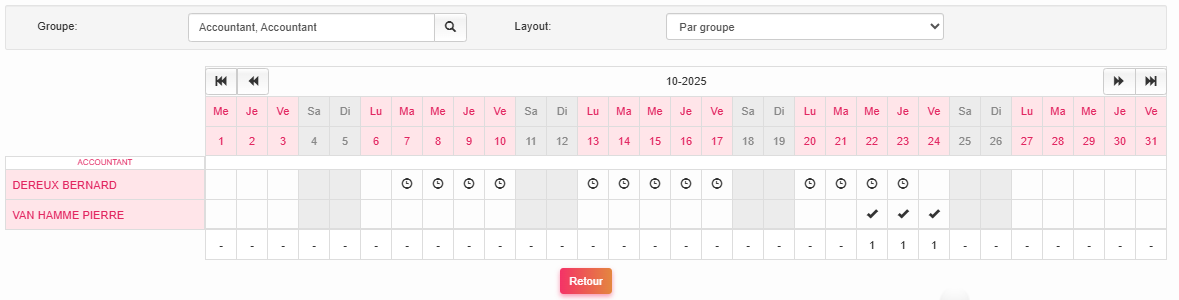
Lorsque le symbole est une horloge (⌚), c'est que l'absence doit encore être validée. Si par contre, l'absence a été validée, c'est le symbole ✓ qui apparaît en vis-à-vis des travailleurs pour les jours concernés.
Les flèches au dessus du tableau permettent de passer d'une période à l'autre.
Il est possible, lorsqu'on a un rôle de validatieur, de filtrer les groupes affichés :
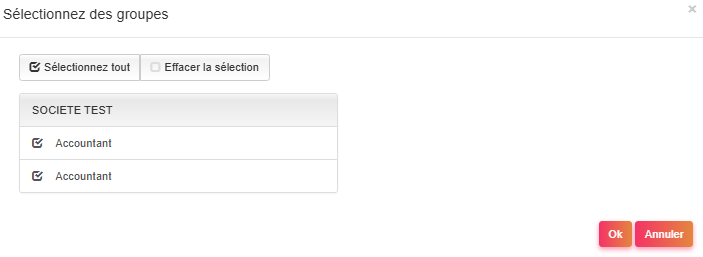
Le tri permet de présenter l'information par groupe ou par ordre alphabétique :

Enfin, pour voir le détail de la demande (c'est à dire le code concerné), il suffit de cliquer sur le jour concerné pour en voir le détail :
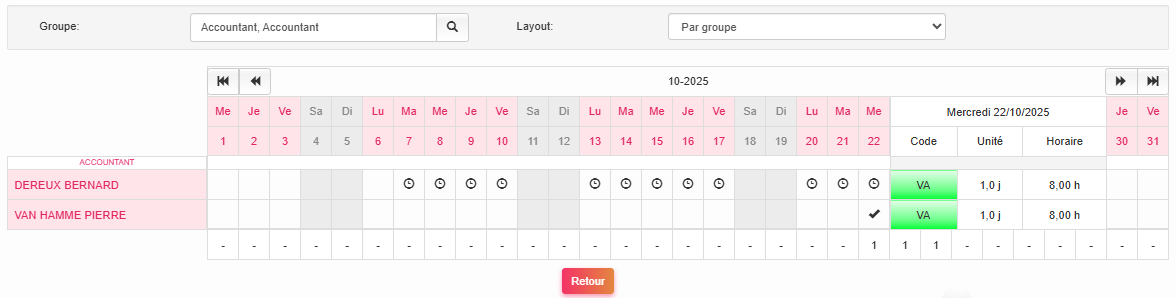
Une fois le détail affiché, il suffit de cliquer sur le jour concerné pour fermer le détail
Remarque
La dernière ligne du tableau présente le nombre d'absent sur le groupe en question. En fonction de la volonté de l'employeur, le nombre d'absent peut être limité par groupe et la demande de congés est alors impossible une fois le nombre d'absents atteint.
Un clic sur le bouton "Retour" permet un retour à la fenêtre principale des absences
Aperçu annuel
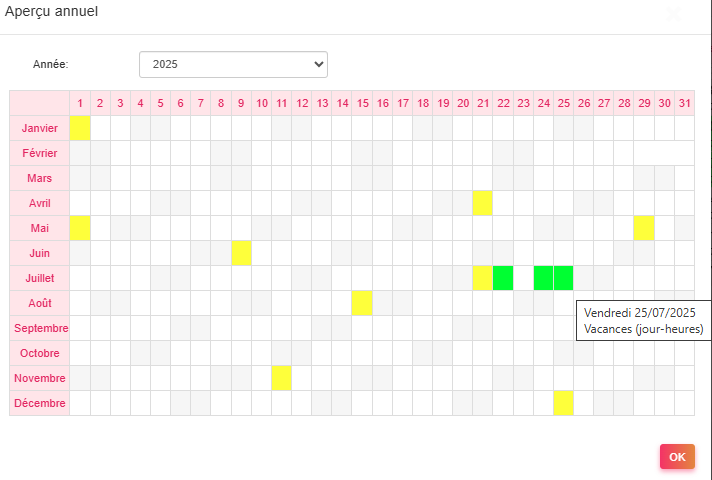
L'aperçu annuel permet de visualiser les absences validées :
Conseil
En positionnant la souris sur un jour, la description de l'absence est indiquée en info-bulle.
Un clic sur le bouton "OK" permet un retour à la fenêtre principale des absences
Vue et gestion des congés
Détail des zones pour la demande de congés
Voici les différentes zones et leur explication :
| Couleur | Description de la zone | Détails | |
|---|---|---|---|
| ▮ | → | Récapitulatif des demandes | Vue sur les demandes en attente de validation (⌚) ou validées (✓) |
| ▮ | → | Calendrier | Via le calendrier, une sélection peut être effectuée avant l'application d'un code de de mande de congés. Chaque jour prestable du calendrier indique également le nombre d'heures prévues dans l'horaire de travail. |
| ▮ | → | Boutons de navigation dans le calendrier | Ces boutons vous permettent, de haut en bas : de reculer de 4 semaines, reculer d’une demaine, revenir à la date courante, passer à la semaine suivante, passer 4 semaines |
| ▮ | → | Boutons d'action | Permettent de valider (envoyer au responsable) la demande de congés ou d'annuler la demande en cours |
| ▮ | → | Codes | Liste des codes disponibles pour la demande de congés |
Effectuer une demande de congés
Par facilité, utilisons le cas pratique suivant : "Je souhaite demander des congés du 3 au 18 novembre"
Sur la période concernée, je vois que 11 novembre est déjà férié. Peu importe si le 11 novembre fait partie de la sélection, il sera de toute façon exclu de la demande de congés puisqu'il est déjà attribué à un autre code non modifiable :
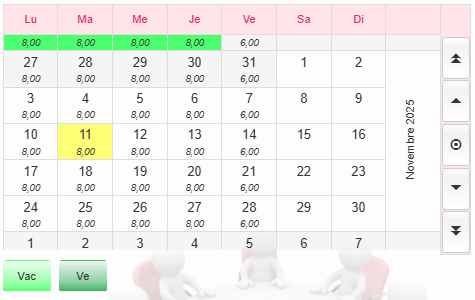
Pour effectuer la sélection, je clique une première fois sur le premier jour souhaité puis je clique longuement sur le dernier jour souhaité. La sélection comprend alors une période continue entre le 3 et le 18 novembre.
Conseil
Il est possible de choisir chaque jour séparément, mais la sélection par bloc est beaucoup plus rapide.
La sélection effectuée ressemble donc à ceci :
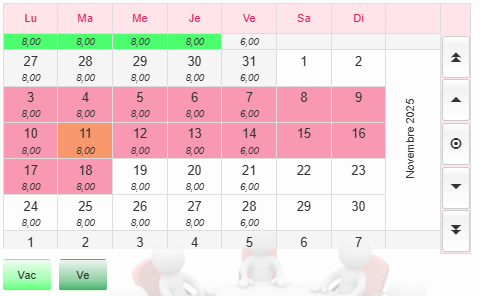
Une fois la sélection opérée, je me dirige vers le code "Vac". Une fois la souris sur le code, une info-bulle m'indique le nombre de jours auxquel j'ai encore droit.
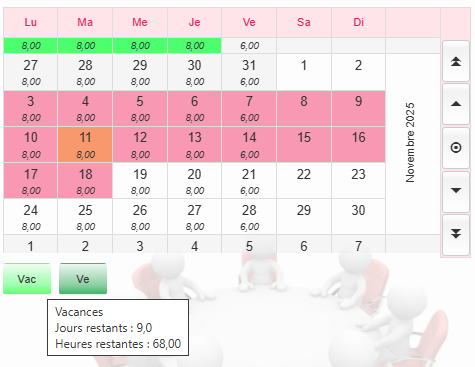
Je tente donc de faire une demande de 11 jours de congés alors qu'il ne m'en reste que 9. La limite autorisée est donc atteinte et le surplus sera indiqué en congé sans solde.
Avertissement
Le congé sans solde disponible après le solde autorisé des congés est vu au cas par cas avec l'employeur. Dans le cas d'un dépassement de limite sans accès au congé sans solde, un message d'erreur apparaîtrait et vous signalerait que les congés demandés dépassent le solde résiduel, il faudrait alors revoir la demande.
Après un clic sur le bouton "Vac", une nouvelle fenêtre s'ouvre :
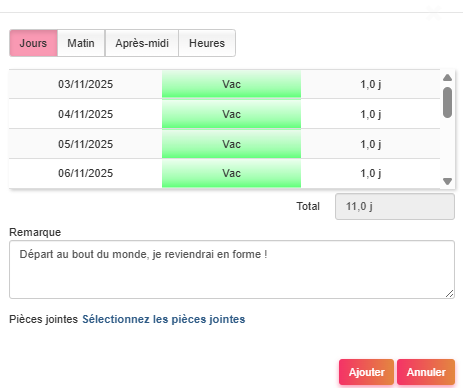
Dans cette fenêtre, je peux demander des jours, des demi-jours (matin ou après-midi) ou un certain nombre d'heure dans le code souhaité. Dans l'exemple qui nous est propre, des journées complètes sont bien évidemment à demander.
Avertissement
les possibilités de demi-jours ou heures sont à discretion de l'employeur et ne pourraient pas être disponibles.
Il est ensuite possible d'indiquer une communication et de sélectionner des pièces jointes (justificatifs le cas échéant).
Une fois les opérations vérifiées, il suffit de cliquer sur le bouton "Ajouter" afin que l'absence apparaisse dans le calendrier et dans les demandes :
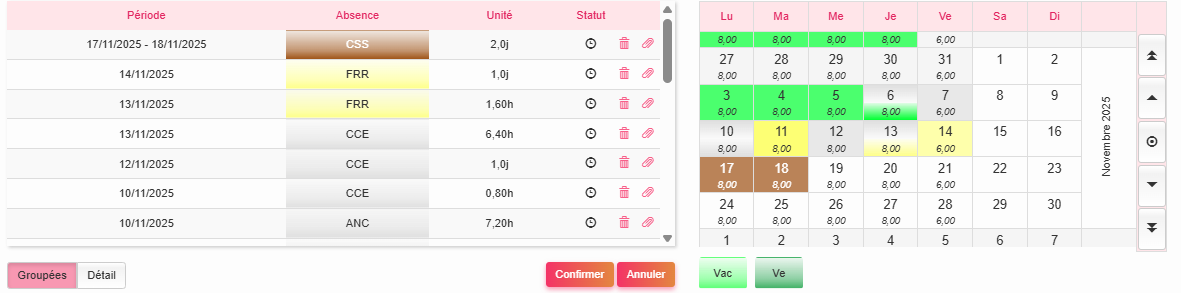
Dans le cas présent, mon employeur m'a octroyé des vacances puis des congés d'ancienneté, puis des congés conventionnels puis des récupérations de fériés pour terminer sur du congé sans solde. Le système puisera d'office dans les codes adéquats pour la demande de congés.
A ce moment, je peux décider de faire d'autres demandes le cas échéant.
Important
Afin que les demandes de congés soient envoyées au responsable, il est important de confirmer la demande via le bouton "Confirmer" puis validation pour l'envoi vers le responsable avec le bouton "OK". Sans cette opération, la demande sera perdu à la fermeture de la session ou lors du changement de page.
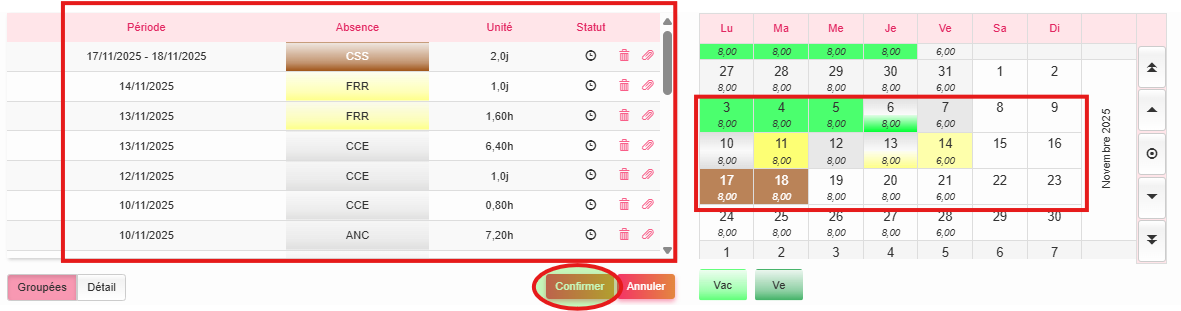
Une fois que vous aurez cliqué sur le bouton "Confirmer", une pop-up vous demande confirmation de l'envoi :
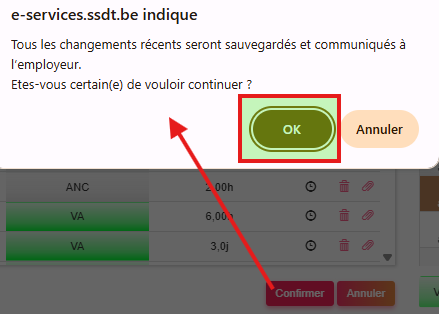
Ce n'est qu'une fois le clic sur le bouton "OK" effectué que la demande est envoyée au responsable et que la demande d'absence sera enregistrée.
Remarque
Une demande de congés affecte directement le solde des jours restants.
Annuler une demande de congés
Pour une période non-échue, il est possible d'annuler une demande de congés.
Avertissement
Une demande d'annulation des congés est, elle-aussi, soumise à validation par le(s) responsable(s).
Pour annuler la demande de congé, il suffit de cliquer sur la corbeille en vis-à-vis de l'absence demandée.
Si par exemple, je souhaite supprimer les jours dépassant de mon solde de congés, c'est à dire le congé sans solde ajouté par ma demande précédente, pour les 17 et 18 novembre, il le suffit de cliquer sur la corbeille en relation avec les jours souhaités puis de cliquer sur le bouton confirmer :
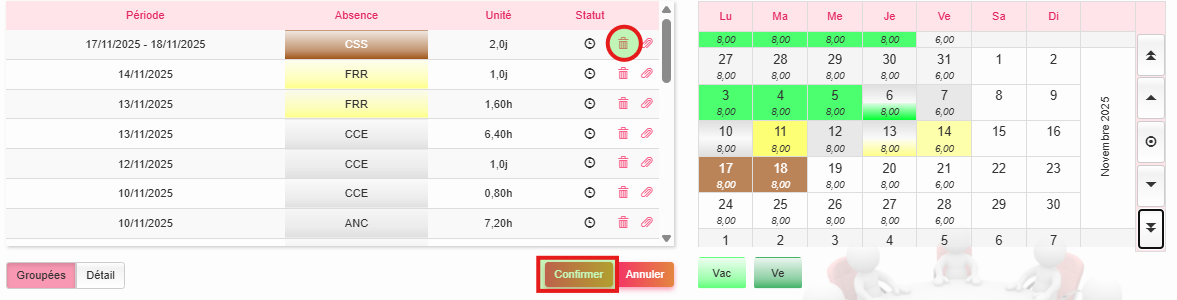
Après le clic sur le bouton "Confirmer", le site demande confirmation de l'envoi :
Important
Afin que les demandes d'annulation de congés soient envoyées au responsable, il est important de confirmer la demande via le bouton "Confirmer" puis validation pour l'envoi vers le responsable avec le bouton "OK". Sans cette opération, la demande d'annulation sera perdue à la fermeture de la session ou lors du changement de page.
Si maintenant, je n'avais voulu supprimer sur le 18 novembre, il faut d'abord activer la vue en détail via l'interrupteur "Groupés / Détails" sous la liste des demandes afin de ne supprimer que le jour souhaité.
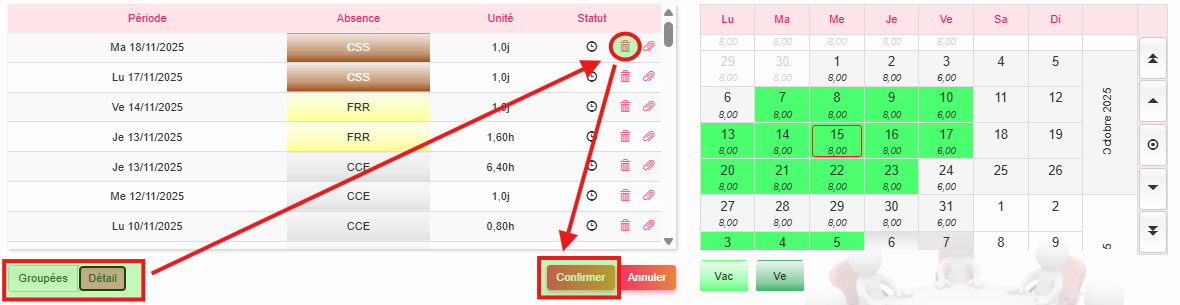
Les opérations qui suivent sont identique à la demande d'annulation groupée.
Remarque
Une demande d'annulation de congés n'affecte pas directement le solde des jours restants si l'absence avait préalablement été validée par un responsable. Celui-ci sera mis à jour lors de la validation finale par le responable.
Dans le cas où la demande originale avait été validée par un responsable, de façon transparante, l'annulation apparaît de façon transparente, en rouge, dans la suite des demandes :

Notification des décisions du responsable
Après une demande de congés, les N+1 doivent, en cascade, valider la demande en fonction du schéma de validation défini par l'employeur, chacun recevant une notification par mail en temps opportun.
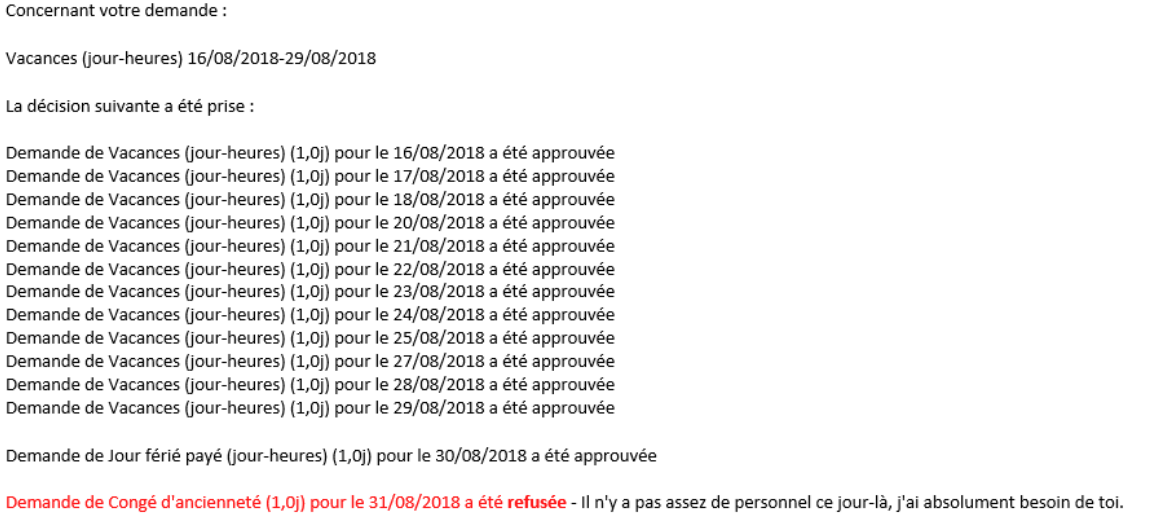
Une fois la décision finale prise sur une absence, un mail de notification parvient à l'utilisateur cible de la demande. Cette notification indique les éléments acceptés et refusés ainsi qu'un motif éventuel :
Conseil
Si votre interface mail le permet, les demandes refusées apparaissent en rouge.
Limites de la demande de congés
Certaines limites empêcheraient la demande de congés :
- Aucun responsable n'est affecté pour la validation de mes absences
- Plus aucun solde n'est possible pour de futurs congés et un code non limité (comme le congé sans solde) n'est pas pris en compte en fin de chaîne des codes utilisables.
- La période est dans le passé ou n'est pas encore ouverte pour poser les congés (le calendrier est grisé sur la période souhaitée)