10-11-2025
Accès VPN vers Prisma
Remarque
Ce document décrit l’authentification via l’application MobilePASS+ pour l’authentification au VPN du SST via le programme Forticlient.
Introduction
Étant donnée la complexité des attaques informatiques, il n’est pas nécessaire de rappeler que l’utilisation d’un VPN pour l’accès distant est primordiale. Les authentifications à ces VPN étant maintenant la cible de pirates, il est nécessaire d’ajouter une couche de sécurisation complémentaire, sécurisation que nous avons mise en place avec notre partenaire Win et les solutions de sécurité de Thalès.
Cette nouvelle authentification proposée est nommée WUA (Win User Authentication) et permet d’ajouter une sécurité extérieure grâce à l’utilisation d’un digipass virtuel (application sur PC ou sur mobile).
Connexion VPN
Avant d’accéder aux ressources du SST, la connexion VPN par le Forticlient est un prérequis. Préalablement, la connexion était effectuée avec un nom d’utilisateur et un mot de passe.
A partir de maintenant, c’est une connexion avec un nom d’utilisateur et un mot de passe temporaire géré par l’application MobilePASS+ qui permettra l’authentification via le programme Forticlient de Fortinet. Ensuite, la connexion au bureau à distance se fera de la même façon que préalablement.
Installation de l’application MobilePASS+
Disponible sur iOS/Android et PC
La première étape est la réception du mail de 2fa@win.be :
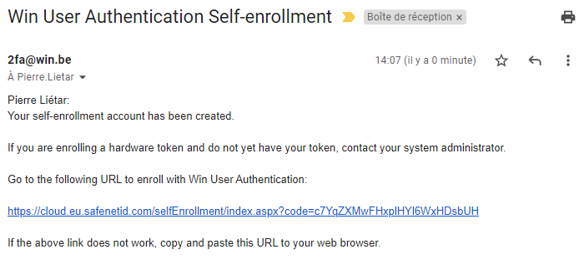
Comme l’invite le mail, cliquez sur le lien en bleu de votre mail. La page suivante s’ouvre :
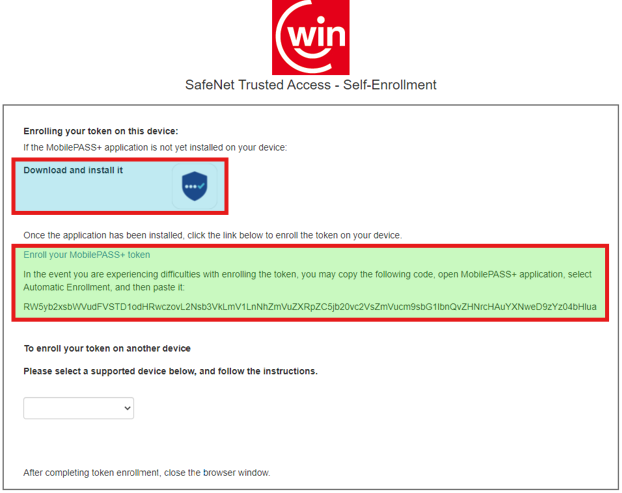
| Couleur | Description de la zone |
|---|---|
| ▮ | Quel que soit votre périphérique, l’opération consiste ensuite à Quel que soit votre périphérique, l’opération consiste ensuite à télécharger et installer le logiciel MobilePass+ en cliquant sur le bouclier bleu. |
| ▮ | Il vous reste à inscrire votre token dans l’application grâce au lien « Enroll your MobilePASS+ token » comme présenté sur l’image ci-dessus. |
L’opération va être décrite pour un smartphone de type Android et pour un PC avec Windows 10.
Installation sur smartphone
Après avoir cliqué sur le lien du mail, la page suivante apparaît :
1. Cliquez sur le bouclier bleu afin d’être dirigé vers le « store » de votre fournisseur :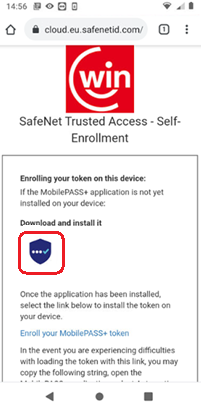 |
2. Cliquez sur le bouton « Installer » pour télécharger et installer l’application. 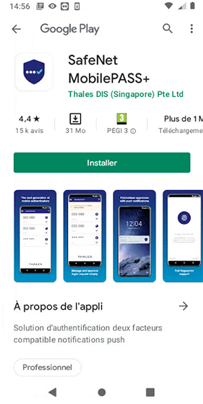 |
| 3. Une fois l’application terminée, revenez sur la page Internet et cliquez sur le lien « Enroll your MobilePASS+ token » : 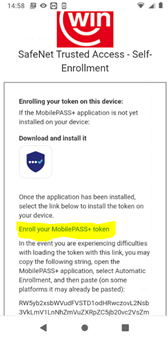 |
4. L’application tente de s’activer sur le serveur de Thalès : 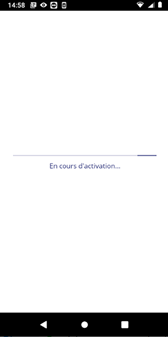 |
5. L’application MobilePASS+ s’ouvre : 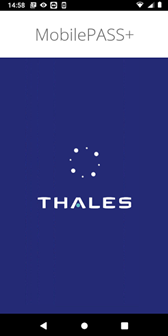 |
6. Après avoir pris connaissance de l’information, appuyez sur le bouton "continuer" pour passer à l’étape suivante, une autre information sur les notifications push s’affiche : 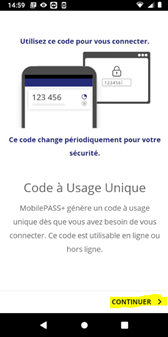 |
7. Cette information étant informative, passez à l’étape suivante en appuyant sur le bouton « Continuer » : 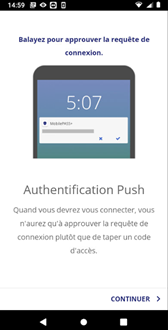 |
8. Afin de protéger le token d’authentification, l’application vous demande de choisir un code PIN en 6 chiffres et de le confirmer : 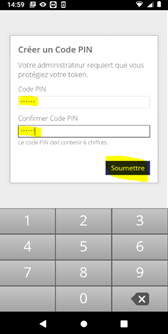 |
9. Une fois la sauvegarde effectuée, l’application vous signifie que l’activation est réussie : 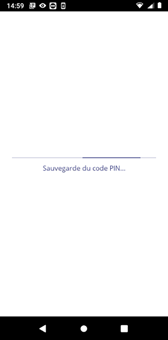 |
10. Vous pouvez utiliser l’application pour vous authentifier en appuyant sur le bouton « J’ai terminé » : 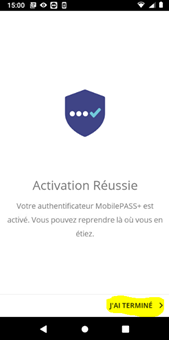 |
Si votre smartphone le permet, une étape suivante vous permettra d’activer l’authentification avec vos données biométriques.
Installation sur PC
Après avoir cliqué sur le lien du mail, la page suivante s’ouvre :
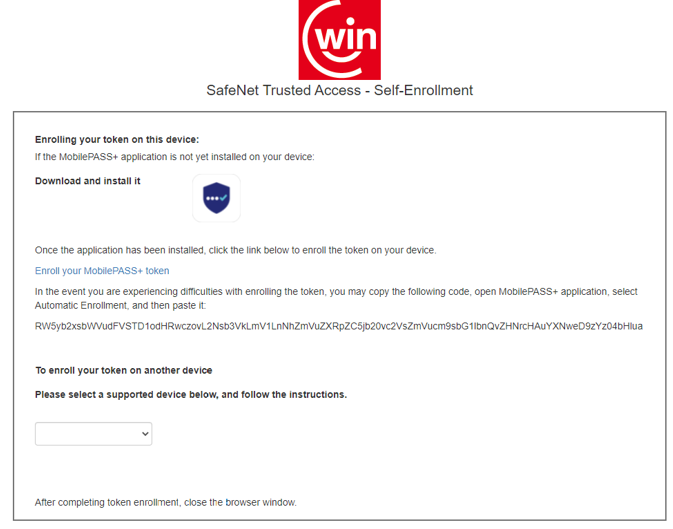
Dans un premier temps, cliquez sur le bouclier bleu pour installer l’application :
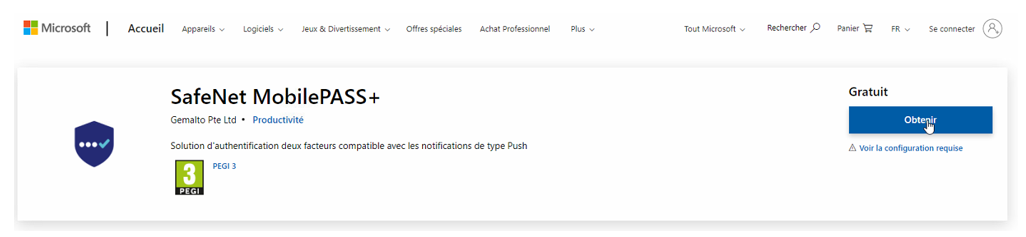
Cliquez sur le bouton « Obtenir » pour permettre à Microsoft de vous diriger le téléchargement de l’application. Si vous travaillez avec Windows 10, le « Microsoft Store » sera proposé par défaut :
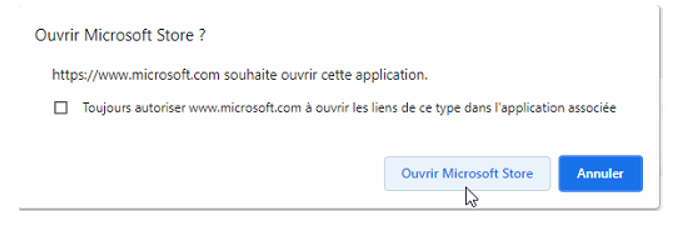
Cliquez sur pour le bouton « Ouvrir Microsoft Store » pour ouvrir le Store :
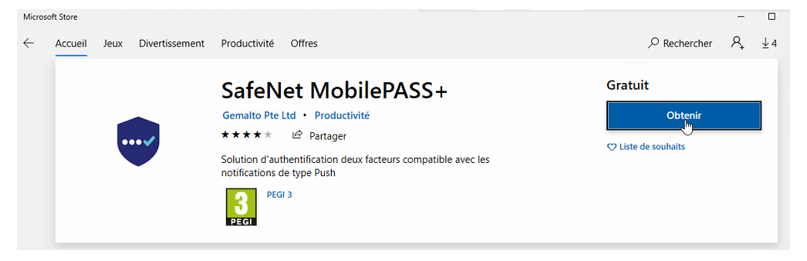
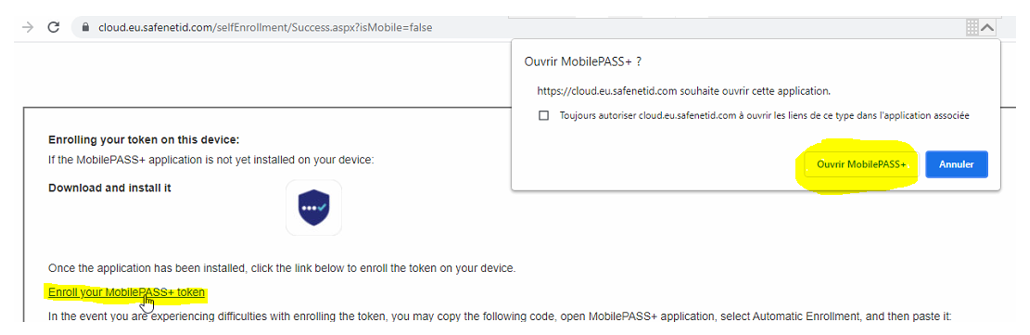
Cliquez sur le bouton « Obtenir » et l’installation débutera. Une fois l’installation terminée, retournez sur votre mail et cliquez sur le lien « Enroll your MobilePASS+ token ». Votre navigateur vous demandera comment ouvrir le lien :
Installation FortiClient
Téléchargement
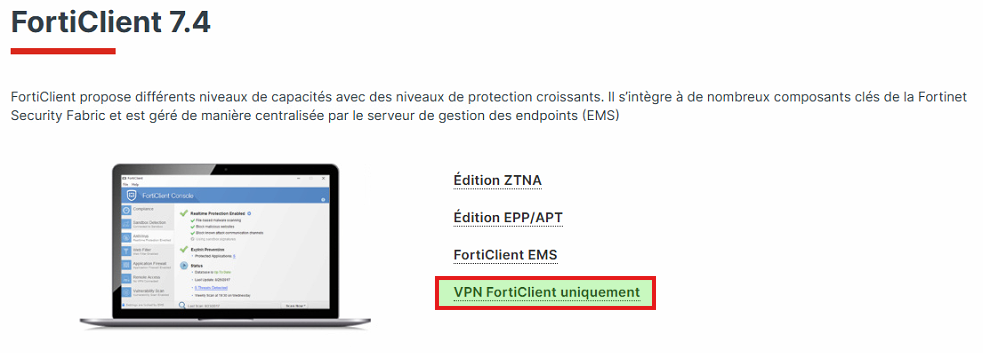
FortiClient est le programme utilisé pour la connexion VPN. Si ce programme n’est pas encore installé sur votre PC, vous pouvez le télécharger via le lien suivant :
https://www.fortinet.com/fr/support/product-downloads
Configuration
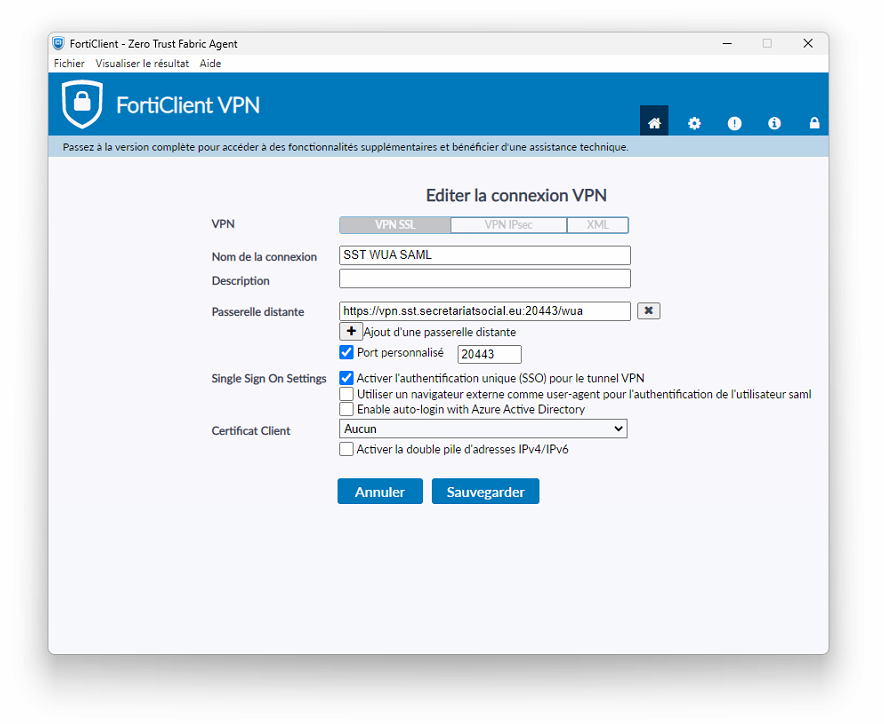
La passerelle distante doit donc être : https://vpn.sst.secretariatsocial.eu:20443/wua et le port personnalisé en 20443. L'activation de la connection SSO est obligatoire (surcouche de sécurité).
Avertissement
Il est préconisé de ne pas enregistrer les informations d’authentification, c’est-à-dire de les demander à l’ouverture, surtout si le poste est partagé entre plusieurs utilisateurs.
Connexion via FortiClient avec MobilePASS+
Avec smartphone
Lorsque vous souhaitez vous authentifier sur le Forticlient, il est nécessaire d’indiquer votre nom d’utilisateur et, comme mot de passe, le code généré par l’application MobilePASS+.
1. Sur votre smartphone, ouvrez l’application « MobilePASS+ » : 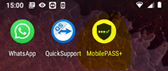 |
2. L’application s’ouvre et vous demande d’introduire votre code PIN (cette partie peut être replacée par la vérification de vos données biométriques si vous l’avez activé lors de l’installation et que votre smartphone le permet) : 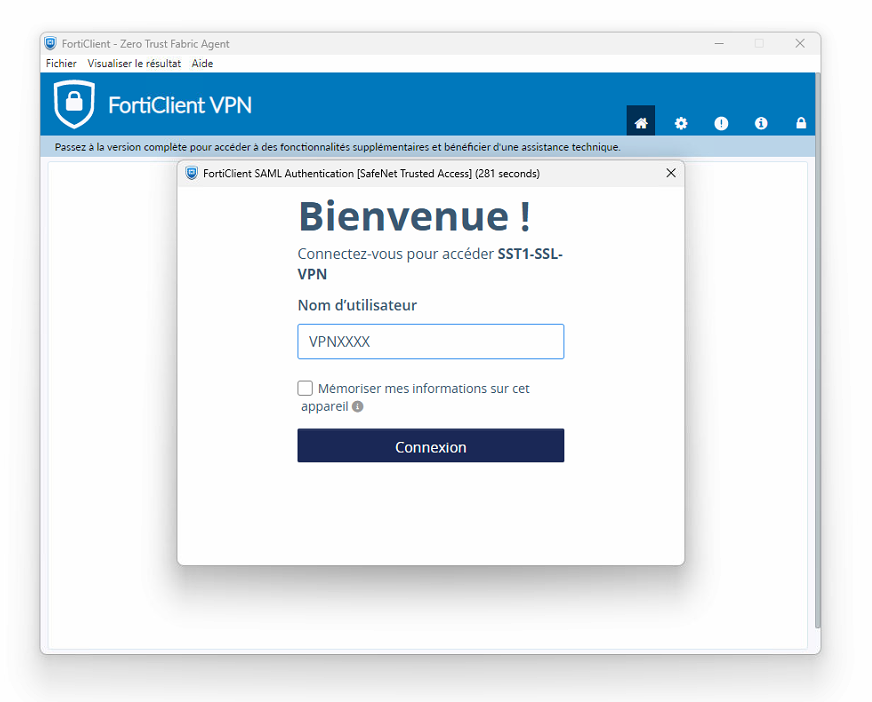 |
3. Dans l’application ouverte, introduisez votre code PIN et appuyez sur le bouton « Continuer ». A ce moment, votre code sera vérifié : 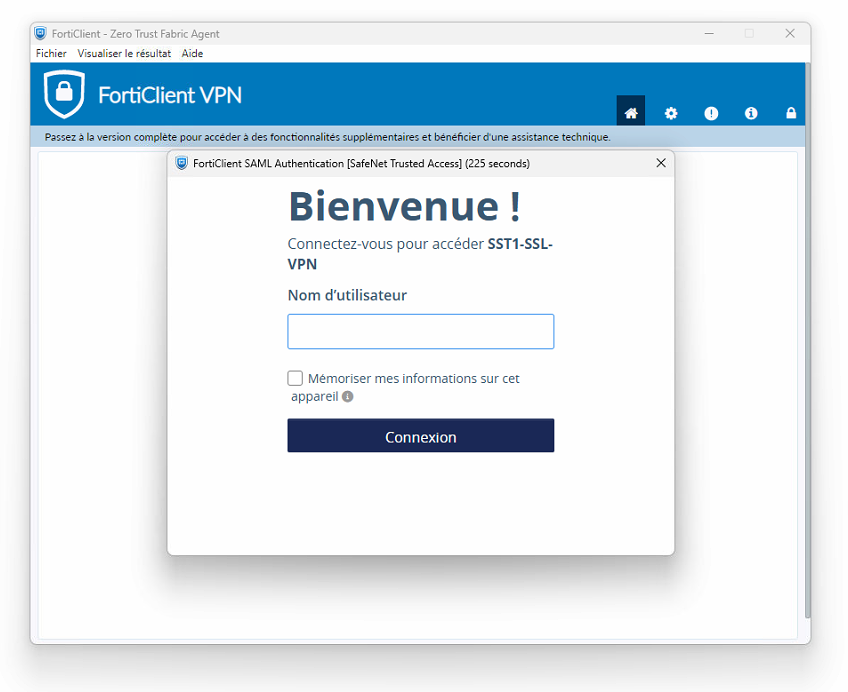 |
4. Une fois l’opération de vérification terminée, l’application laisse apparaître un code en 6 chiffres : 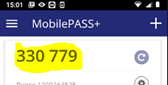 |
*Ce code en 6 chiffres est à indiquer dans l’application Forticlient de votre ordinateur comme mot de passe lié à votre utilisateur : *
1. Ouvrez le forticlient et indiquez votre nom d’utilisateur : 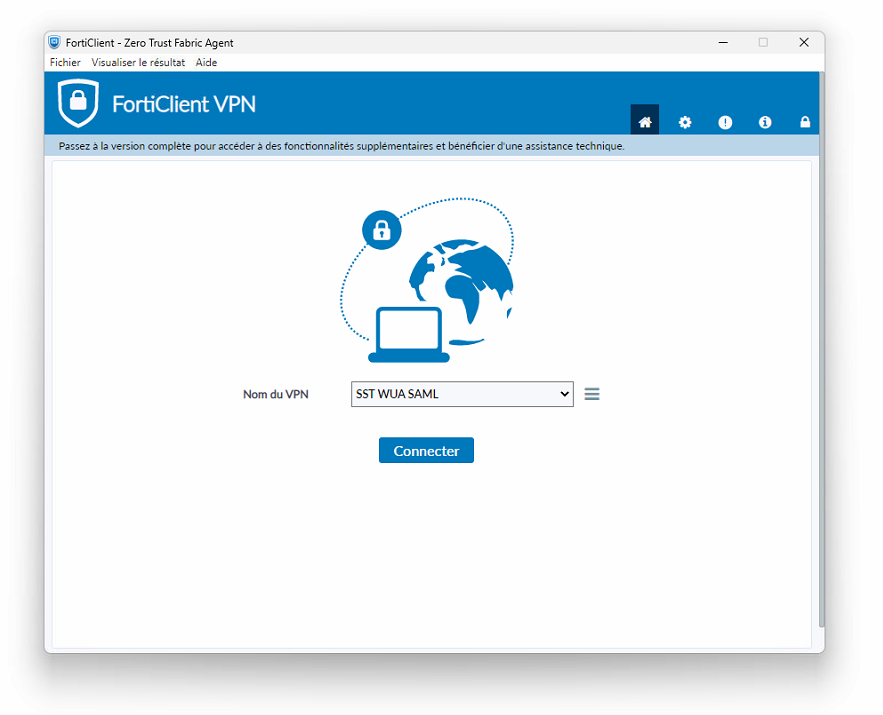 |
2. Introduisez votre nom d'utilisateur : |
| 3. Introduiez le token à 6 chiffres fourni par MobilePASS : |
4. Une fois les informations introduites, la fenêtre FortiClient fermera et une notification vous information de l'état de la connexion VPN : 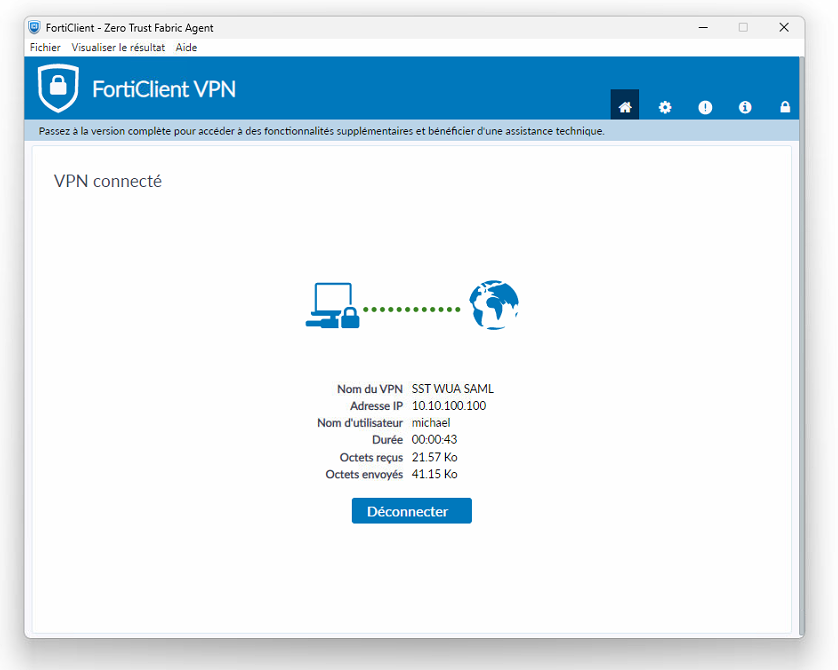 |
FAQ - Questions fréquentes
"J’ai oublié mon code pin"
Contacter le service informatique pour réinitialisation du token (suppression dans MobilePASS+, suppression sur Safenet, réaffectation d’un token, procédure d’enregistrement du token dans l’application MobilePASS+)
"J’ai changé de smartphone ou d’ordinateur"
Contacter le service informatique pour réinitialisation du token (suppression sur Safenet, réaffectation d’un token, procédure d’enregistrement du token dans l’application MobilePASS+)
"Mon application a été désinstallée"
Contacter le service informatique pour réinitialisation du token (suppression sur Safenet, réaffectation d’un token, procédure d’enregistrement du token dans l’application MobilePASS+)